无线路由器如何作为AP使用?详细设置指南
无线路由器作为AP(接入点)使用是一种常见的网络配置方式,它允许您将现有的无线网络扩展到更大的范围或改善无线信号的覆盖范围。本文将详细介绍如何将无线路由器配置为AP,并提供一些有关设置的建议。
1. 了解AP模式
在开始设置之前,首先了解AP模式是什么以及它如何工作是很重要的。AP模式是一种将无线路由器配置为接入点的方式,它将无线信号转发到其他设备,而不是提供网络连接。这意味着您需要将无线路由器连接到现有的网络中,以便它可以将信号传递给其他设备。

2. 确保兼容性
在将无线路由器配置为AP之前,确保您的路由器支持AP模式。不是所有的路由器都具有此功能,因此请查看您的路由器的说明书或访问制造商的网站以获取更多信息。如果您的路由器不支持AP模式,您可能需要考虑购买一个新的支持此功能的无线路由器。
3. 连接到现有网络
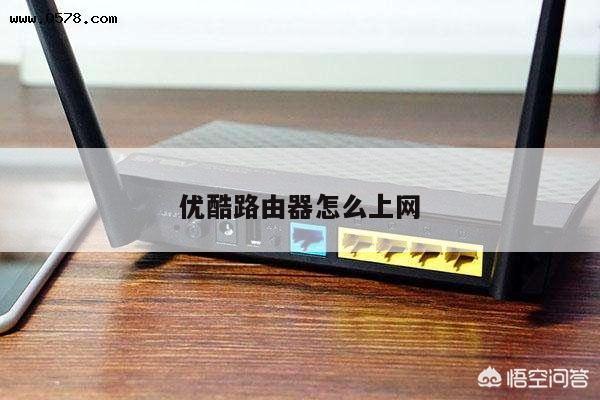
将无线路由器配置为AP的第一步是将其连接到现有的网络。您可以通过将一个以太网电缆连接到无线路由器的LAN端口来实现这一点。将另一端连接到现有网络的路由器或交换机的LAN端口。这将确保无线路由器可以接收到来自现有网络的信号。
4. 禁用DHCP服务器
在将无线路由器配置为AP之前,确保禁用其上的DHCP服务器功能。这是因为您的现有网络中的路由器已经担任了DHCP服务器的角色,如果两个DHCP服务器同时运行,可能会导致IP地址冲突和网络故障。您可以通过访问无线路由器的管理界面,并在设置中找到DHCP服务器选项来禁用它。
5. 配置无线设置
接下来,您需要配置无线设置以确保无线路由器作为AP正常工作。您可以为无线网络设置一个唯一的SSID(服务集标识符),并选择一个安全的加密方法(如WPA2)。确保使用与现有网络相同的无线频段和信道,以确保无线路由器与现有网络兼容。
6. 位置选择和信号覆盖
在安装无线路由器时,选择一个适当的位置非常重要。您应该将其放置在现有网络的边缘,以确保信号可以覆盖到需要连接的设备。避免将其放置在大型金属物体或其他无线干扰源附近,以获得最佳的信号覆盖范围。
7. 测试和优化
完成设置后,进行一些测试以确保无线路由器作为AP正常工作。尝试连接到无线网络并测试连接速度和稳定性。如果发现任何问题,您可以尝试调整无线路由器的位置或信号设置来优化性能。