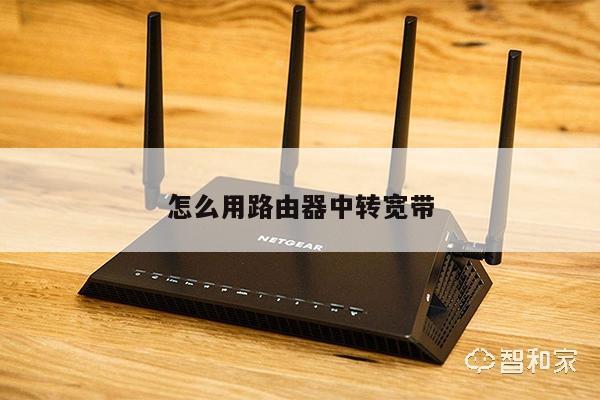
如何在路由器上更改无线名称?详细步骤和设置指南
在现代家庭和办公环境中,无线网络已经成为了必不可少的一部分。而路由器作为连接互联网和设备的关键设备,它的设置对于无线网络的稳定性和安全性非常重要。其中一个重要的设置就是更改无线名称,也被称为SSID(Service Set Identifier)。本文将为您提供详细的步骤和设置指南,以帮助您更改路由器的无线名称。
步骤一:连接路由器
确保您的计算机或移动设备已经与路由器成功连接。您可以通过有线连接或者无线连接来实现。一旦连接成功,打开您的网络浏览器并输入路由器的IP地址。通常情况下,路由器的IP地址为192.168.0.1或者192.168.1.1,如果您不确定路由器的IP地址,可以在路由器的背面或者说明书上找到。

步骤二:登录路由器管理界面
在浏览器中输入路由器的IP地址后,按下回车键,您将被引导至路由器的登录页面。在该页面中,您需要输入路由器的用户名和密码来登录路由器管理界面。如果您之前没有更改过登录凭据,通常情况下用户名为“admin”,密码为空白。如果您已经更改过登录凭据,使用您设置的用户名和密码进行登录。
步骤三:找到无线设置选项
一旦成功登录路由器管理界面,您需要找到无线设置选项。通常情况下,无线设置选项可以在菜单栏或者侧边栏中找到。不同品牌和型号的路由器界面可能会有所不同,但一般都会有一个类似于“Wireless Settings”或者“Wireless Network”之类的选项。
步骤四:更改无线名称
在无线设置选项中,您将找到一个称为“SSID”或者“Wireless Network Name”的字段。在该字段中,您可以输入您想要设置的新的无线名称。请注意,无线名称可以是任何您喜欢的名称,但最好简洁明了,容易记忆。为了安全性考虑,不要使用个人信息或者敏感信息作为无线名称。
步骤五:保存设置
一旦您输入了新的无线名称,您需要保存设置。通常情况下,您可以在页面底部找到一个“Save”或者“Apply”按钮。点击该按钮以保存您的更改。路由器可能会重新启动以应用新的无线名称,所以请耐心等待一段时间。
步骤六:重新连接设备
在路由器重新启动之后,您需要重新连接您的设备到新的无线网络。打开您的设备的无线网络设置,找到新的无线名称,并输入路由器的新密码(如果您之前设置了密码)。一旦您成功连接到新的无线网络,您就可以享受新的无线名称带来的便利和舒适了。
通过以上步骤,您可以轻松地在路由器上更改无线名称。请记住,不同品牌和型号的路由器可能会有轻微的差异,所以在进行设置之前,最好参考您的路由器说明书或者官方网站上的帮助文档。为了保护您的无线网络安全,建议您定期更改无线名称和密码,并采取其他安全措施,如启用加密和隐藏无线网络等。