两个路由器怎样连接?详细解析与设置
在现代家庭和办公环境中,一个无线路由器已经不再足够满足所有设备的网络需求。当需要覆盖更大的区域或者提供更强的信号时,连接两个路由器成为一种常见的解决方案。本文将详细介绍如何连接两个路由器,并提供相关的设置方法。
1. 路由器连接方式
在连接两个路由器之前,我们需要了解几种常见的连接方式。以下是两个常用的连接方式:

- 有线连接:通过以太网线将两个路由器直接连接在一起。这种连接方式通常用于覆盖较大的区域,如大型办公室或多层住宅。需要注意的是,有线连接需要布线工作,因此在选择位置时要考虑到布线的便利性。
- 无线桥接:使用无线桥接功能将两个路由器连接在一起。这种连接方式适用于无法进行有线连接的情况,如距离较远或难以布线的区域。无线桥接需要确保两个路由器之间有足够的信号覆盖范围。
2. 有线连接设置方法
以下是连接两个路由器的有线连接设置步骤:
步骤1:确定主路由器和从路由器。主路由器连接到互联网,并负责分配IP地址。
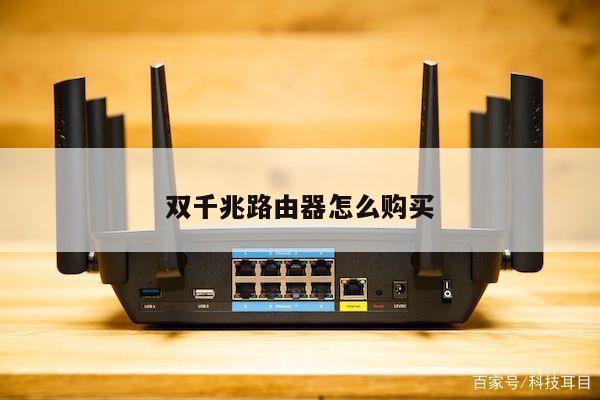
步骤2:使用以太网线将主路由器的LAN口(通常标有“LAN”或“Ethernet”)连接到从路由器的WAN口(通常标有“WAN”或“Internet”)。
步骤3:进入从路由器的管理界面,通常在浏览器中输入默认网关IP地址(如192.168.1.1)即可访问。
步骤4:在从路由器的管理界面中,将从路由器的IP地址设置为与主路由器不同的子网,例如,如果主路由器的IP地址为192.168.1.1,则从路由器的IP地址可以设置为192.168.2.1。
步骤5:禁用从路由器的DHCP服务器功能,以避免IP地址冲突。主路由器将负责分配IP地址。
步骤6:保存设置并重启从路由器。
通过以上设置,两个路由器将连接在一起,并共享同一个网络。从路由器上的设备将通过主路由器连接到互联网。
3. 无线桥接设置方法
以下是连接两个路由器的无线桥接设置步骤:
步骤2:进入从路由器的管理界面,通常在浏览器中输入默认网关IP地址(如192.168.1.1)即可访问。
步骤3:在从路由器的管理界面中,启用无线桥接功能。这通常可以在无线设置或高级设置中找到。
步骤4:搜索并选择主路由器的无线网络,并输入正确的密码进行连接。
步骤5:保存设置并重启从路由器。
通过以上设置,两个路由器将通过无线桥接连接在一起,并共享同一个网络。从路由器上的设备将通过主路由器连接到互联网。
4. SEO优化设置
为了使这篇文章符合SEO无线路由设置类的要求,以下是一些SEO优化的建议:
- 关键词密度:在文章中适当地使用关键词,但不要过度堆砌。关键词应自然地融入文章内容中。
- 内部链接:在文章中添加相关的内部链接,指向其他相关的文章或页面。这有助于搜索引擎了解文章的相关性。
- 图片优化:为文章中的图片添加描述性的文件名和ALT标签。这有助于搜索引擎理解图片的内容。
- 长尾关键词:除了主要关键词外,还可以使用一些长尾关键词。长尾关键词通常更具体,能够吸引更有针对性的流量。