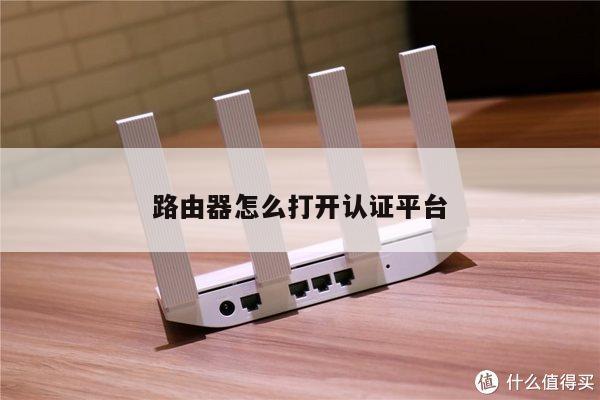
小米路由器3G刷固件:详细步骤和设置指南
在无线路由器市场中,小米路由器3G备受关注。它具有强大的性能和稳定的信号,但有时用户可能需要刷固件来解决一些问题或者获取更多的功能。本文将详细介绍小米路由器3G刷固件的步骤,并提供相关设置指南,帮助您优化无线网络体验。
一、备份原始固件
在刷固件之前,务必备份原始固件。如果刷固件过程中出现问题,您可以恢复到原始状态。登录小米路由器3G的管理界面。在“系统设置”中找到“固件升级”选项,点击“备份”按钮,将原始固件保存到您的电脑上。

二、下载适用的固件
在刷固件之前,您需要下载适用于小米路由器3G的固件。请确保下载的固件版本与您的路由器型号完全匹配,以避免不必要的问题。您可以从小米官方网站或者其他可信的固件下载网站获取正确的固件文件。
三、刷入新固件
刷入新固件之前,请确保您的路由器已连接到电源并正常工作。在小米路由器3G的管理界面中,选择“固件升级”选项。点击“选择文件”按钮,找到并选择您下载的新固件文件。点击“开始升级”按钮,等待固件刷入完成。刷固件的过程可能需要一些时间,请耐心等待,切勿中断电源或重启路由器。
四、恢复出厂设置
刷入新固件后,为了确保一切正常运行,建议您恢复出厂设置。在小米路由器3G的管理界面中,找到“系统设置”选项,点击“恢复出厂设置”按钮。确认操作后,路由器将恢复到刷入新固件后的默认设置。
五、设置无线网络
刷入新固件后,您可能需要重新设置无线网络。在小米路由器3G的管理界面中,找到“无线网络设置”选项。您可以设置无线网络的名称(SSID)和密码,选择加密方式,并进行其他高级设置,如频段选择、信道设置等。确保您的无线网络设置安全可靠,并根据需要进行优化。
六、优化路由器设置
除了无线网络设置,您还可以进一步优化小米路由器3G的其他设置,以提升网络性能和安全性。您可以设置访客网络、家长控制、QoS(服务质量)等功能。根据您的需求和网络环境,选择适合的设置并进行调整。
七、固件升级和维护
刷入新固件后,小米官方或第三方固件可能会发布更新版本。定期检查并升级固件,可以获得更好的性能和功能。定期维护路由器,如清理缓存、重启路由器等,也有助于保持网络的稳定性。
总结:
本文详细介绍了小米路由器3G刷固件的步骤,并提供了相关的设置指南。刷固件前务必备份原始固件,下载适用的固件,并按照步骤刷入新固件。刷入新固件后,恢复出厂设置,并根据需要设置无线网络和优化其他路由器设置。定期升级固件和维护路由器,可以保持网络的稳定性和性能。希望本文对您有所帮助,让您的小米路由器3G发挥最佳性能!