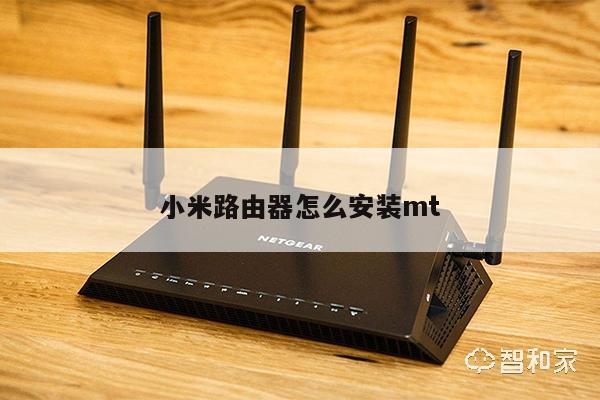
中兴F623光猫开通路由:详细步骤与设置指南
在如今高速互联网的时代,无线路由器已经成为每个家庭必备的设备。中兴F623光猫作为一款高性能的光纤网络终端设备,其支持路由功能,可以让您在家中享受更快速、稳定的无线网络连接。本文将为您提供详细的步骤和设置指南,帮助您轻松开通中兴F623光猫的路由功能。
步骤一:准备工作
在开始设置之前,确保您已经准备好以下设备和信息:

1. 中兴F623光猫设备
2. 一根网线
3. 无线路由器
4. 无线设备(如手机、电脑等)
5. 中兴F623光猫的管理员账号和密码(通常为admin/admin)
步骤二:连接设备
1. 将一端插入中兴F623光猫的LAN口(通常为黄色接口),另一端插入无线路由器的WAN口。
2. 使用另一根网线将电脑与无线路由器的LAN口连接。
步骤三:登录中兴F623光猫
1. 打开您的浏览器,输入中兴F623光猫的IP地址(通常为192.168.1.1)。
2. 输入管理员账号和密码登录光猫的管理界面。
步骤四:开启路由功能
1. 在管理界面中,找到并点击“网络设置”或“接口设置”选项。
2. 找到LAN口设置,将其模式改为“路由模式”。
3. 确认设置并保存。
步骤五:设置无线路由器
1. 在浏览器中输入无线路由器的IP地址(通常为192.168.0.1)。
2. 输入无线路由器的管理员账号和密码登录管理界面。
3. 在无线设置中,选择一个合适的无线网络名称(SSID)和密码,确保安全性。
4. 确认设置并保存。
步骤六:连接无线设备
1. 打开您的无线设备(如手机、电脑等)的无线网络设置。
2. 找到并连接到您刚才设置的无线网络。
3. 输入密码进行连接。
您已经成功开通了中兴F623光猫的路由功能,并设置了无线路由器,可以享受快速、稳定的无线网络连接了!