关于酷翼a11无线路由说明书的信息
无论是初学者还是进阶者,了解酷翼a11无线路由说明书都是必不可少的。在本文中,我们将深入探讨酷翼a11无线路由说明书的相关知识点,帮助您更好地理解这个领域,并为您解答相关疑问。
本文内容目录一览:
- 1、无线路由器的设置方法
- 2、酷翼无线路由器a11说明书
- 3、无线路由器设置教程
- 4、酷翼a11无线移动wifi密码忘了怎么办
- 5、无线路由器怎么使用?怎么安装?怎么设置密码?
- 6、酷翼4g无线路由器如何恢复出厂设置
无线路由器的设置方法
路由器连接好之后,打开ie浏览器,在地址栏中输入19161 进入无线路由器的设置界面。
可以看看购买的路由器底部。上面会显示IP地址和密码。然后把看到的IP地址输入到浏览器的地址栏中,然后输入密码,就可以进入设置了。方法2 右击笔记本右下角的网络图标选择”打开网络和共享中心“。
步骤右击桌面或者开始程序中的“网络”–选择“属性”–点击“更改适配器设置”打开“本地连接”。步骤点击“更改适配器设置”。步骤鼠标右击“本地连接”–选择“属性”。

酷翼无线路由器a11说明书
1、酷翼无线路由器a11说明书 我来答 分享 微信扫一扫 网络繁忙请稍后重试 新浪微博 QQ空间 举报 浏览1 次 可选中1个或多个下面的关键词,搜索相关资料。也可直接点“搜索资料”搜索整个问题。
2、②打开浏览器在地址栏填上路由器设置网址:19161(路由器背面有提示)。③然后输入账户名和密码(路由器背面也有原始数据的提示)→确定。③进入设置界面之后,按照设置向导走完,即可正常上网了。
3、使用电脑或者手机连接到该设备搭建的wifi网络上,然后进入其设置界面。在设备选型下,有恢复出厂设置的功能,点击确认后即可恢复出厂设置。改密码:点击桌面上的随身wifi图标。弹出wifi设置页面,然后点击修改。
4、启动设备后,打开浏览器,在地址栏中输入19161进入无线路由器设置界面。(如进不了请翻看路由器底部铭牌或者是路由器使用说明书,不同型号路由器设置的默认都不一样。
无线路由器设置教程
点击 无线设置 无线安全设置,选择 WPA-PSK/WPA2-PSK 的加密方式,在 PSK密码 的位置设置无线密码,点击 保存。注意:部分路由器会提示更改无线设置后,重启生效,此时需要点击重启。至此,路由器设置完成。
路由器怎么设置?路由器安装教程:首先购买无线路由器。连接光猫、无线路由器和电脑。需要2根两端带有水晶头的网线。一根光猫与路由器相连接,一端连接光猫,一端连接无线路由器的WAN口。
路由器连接好之后,打开ie浏览器,在地址栏中输入19161 进入无线路由器的设置界面。
酷翼a11无线移动wifi密码忘了怎么办
①先将网线插在路由器的WAN口,再将路由器的LAN口连接电脑。②打开浏览器在地址栏填上路由器设置网址:19161(路由器背面有提示)。③然后输入账户名和密码(路由器背面也有原始数据的提示)→确定。
从路由器后台管理界面找回密码:如果你记得你连接的是哪个WiFi路由器,可以通过登录路由器后台管理界面找回WiFi密码。 使用默认密码:如果你没有更改过WiFi密码,可以尝试使用WiFi路由器的默认密码。
如果以上方法都无法登录无线路由器的管理界面,那么只能把无线路由器恢复出厂设置了。恢复出厂设置后的账号和密码就是出厂是设置的账号和密码,也就是如上图一样在无线路由器上贴着的标签提示的字样。
移动wifi密码忘了的解决方法如下:中国移动客户WIFI密码忘记后,可以通过短信的方式进行查询。具体查询方式为发送“CXWLANMM”到10086进行查询。查询过程中系统会根据用户开通的WLAN业务进行判断。
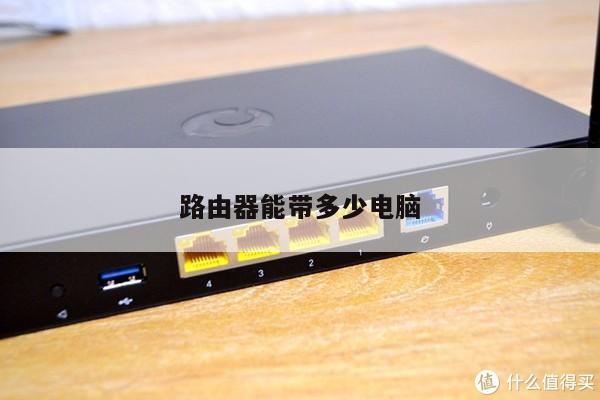
在路由器网线口一侧,连续按住reset按钮7秒以上,重置按钮孔比较小可能需要牙签才能按到。按下持续时间需要7秒以上,看到所有指示灯同时闪亮一下后表示重置成功!重置成功过后,再用电脑重新连接路由器。
用户可以点击电脑的网络和共享中心,在查看活动网络中找到连接的WiFi,用户需要进一步点击无线属性这一选项,之后再点击安全,记得要勾选显示字符,这样就可以看到WiFi密码了。
无线路由器怎么使用?怎么安装?怎么设置密码?
1、加装路由器安装和设置方法如下:用网线把需要加装的路由器上的WAN接口或者WAN/LAN接口,和原来路由器上的LAN接口或者WAN/LAN接口连接起来。
2、DHCP服务器”-“DHCP服务”-“DHCP服务器”选择:未启用-单击“保存”。完成四个上诉步骤后,路由器2可以访问互联网。如果您想在路由器2上使用无线WiFi,只需在路由器2上设置无线WiFi名称和密码,无需任何其他设置。
3、家庭无线路由器的安装设置方法如下:将路由器的电源连接好,然后将一条网线的一头插在电脑的网口,另一头插在路由器的LAN口。
酷翼4g无线路由器如何恢复出厂设置
使用电脑或者手机连接到该设备搭建的wifi网络上,然后进入其设置界面。在设备选型下,有恢复出厂设置的功能,点击确认后即可恢复出厂设置。改密码:点击桌面上的随身wifi图标。弹出wifi设置页面,然后点击修改。
断开路由器电源。 按下RESET按钮不放或者用牙签按住路由器后面的小孔(复位键)不放。 重新插上电源。 当观察到 SYS 灯闪烁后,松开 RESET 按钮。之后,路由器将恢复到出厂状态。
重新设置路由器需要将路由器进行复位处理然后在进行重新设置才可以的。
通过这些技巧,您可以轻松设置和管理无线网络,获得更快速、可靠、安全的上网体验。