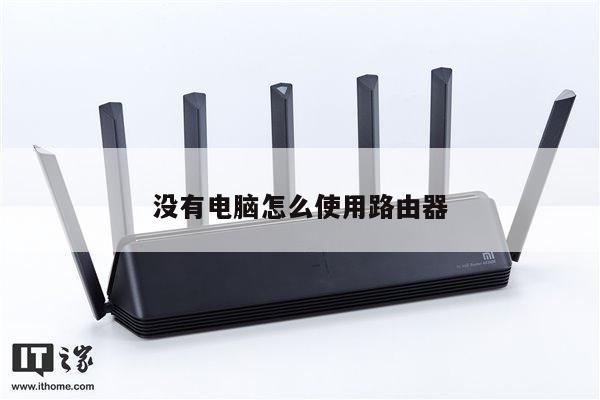
路由器怎么装无线网络?详细设置教程
在现代社会中,无线网络已经成为我们生活中不可或缺的一部分。而要搭建一个稳定、高效的无线网络,路由器的正确设置是非常重要的。本文将为您提供详细的路由器无线网络设置教程,帮助您轻松完成安装。
1. 路由器选择与购买
您需要选择一款适合您家庭或办公室使用的路由器。在选择时,您可以考虑以下几个因素:

- 覆盖范围:根据您的使用需求,选择具有较大覆盖范围的路由器,以确保信号覆盖到您需要的区域。
- 速度要求:如果您需要进行高速下载、在线游戏等大流量操作,选择具有较高速度的路由器。
- 品牌和口碑:选择知名品牌的路由器,可以获得更好的售后服务和质量保证。
购买适合您需求的路由器后,接下来就是进行无线网络设置。
2. 连接路由器
将您购买的路由器连接到电源,并使用网线将路由器与您的宽带调制解调器(例如光纤猫)连接起来。确保连接稳固,电源和网线都插好。
3. 访问路由器设置界面
打开您的电脑或手机上的浏览器,输入路由器的默认IP地址(通常为192.168.1.1或192.168.0.1)并按下回车键。这将打开路由器的设置界面。
4. 登录路由器设置界面
在路由器设置界面中,您需要输入默认的用户名和密码来登录。这些信息通常可以在路由器的说明书或背面的标签上找到。登录成功后,您将进入路由器的设置界面。
5. 设置无线网络名称(SSID)
在路由器的设置界面中,找到无线设置或无线网络设置选项。在这里,您可以设置您的无线网络名称(也称为SSID)。选择一个易于识别且与您家庭或办公室相关的名称,并将其输入到相应的字段中。
6. 设置无线网络密码
在无线设置界面中,您还可以设置无线网络的密码。选择一个强密码,包含字母、数字和特殊字符,并将其输入到相应的字段中。这将确保您的无线网络安全性。
7. 选择加密方式
在无线设置界面中,您还需要选择无线网络的加密方式。WPA2-PSK是目前最安全的加密方式,因此建议您选择它。选择后,输入您设置的无线网络密码。
8. 应用设置并重启路由器
在完成无线网络设置后,点击“应用”或“保存”按钮以保存您的设置。重启路由器以使设置生效。
9. 连接无线设备
您可以使用您的电脑、手机或其他无线设备来连接您刚刚设置好的无线网络。在设备的无线网络列表中,找到您设置的无线网络名称(SSID),并输入您设置的无线网络密码。连接成功后,您就可以享受无线网络带来的便利了。