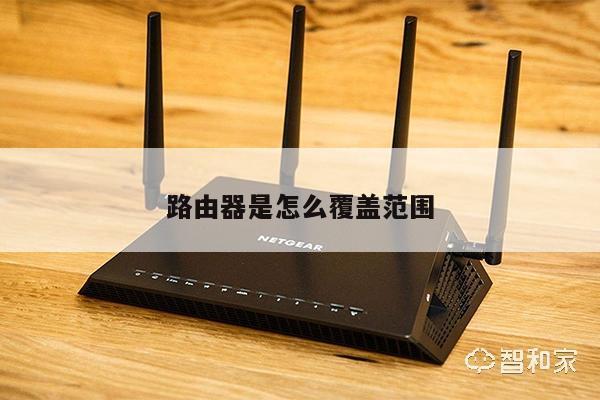
磊科无线路由器如何设置(诀窍)
一、磊科无线路由器如何设置
1、磊科无线路由器安装完成之后,我们打开电脑,然后打开IE浏览器,在浏览器地址里边输入:192.168.1.1,然后按回车键(Enter)确认,即可进入磊科无线路由器设置界面,如下图。
2、弹出磊科无线路由器登录对话框,磊科无线路由器默认的登录账户名与密码都是小写的guest,这与其他很多无线路由器默认登录用户名与密码都是admin不同。
3、输入好用户名与密码后,点击确认后即可打开磊科无线路由器设置界面,所有的设置,包括上网账号以及无线设置都将在以下界面里面设置,如下图。
4、设置路由器参数。
首先进入WAN设置页面,每个页面右上角都有一个向导按钮,首先点击“向导”来对路由器进行设置,进入设置向导后,我们点击下一步,首先进入的是WAN设置,这里的作用主要是将网络商提供的上网账号密码填入进去。
5、方式PPPOE用户:填入账号密码即可,其他所有设置保持不变,直接点“保存生效”等待1分钟之后即可上网。
如下图:
6、动态IP用户方式上网的话先选中该选项,接着设置DHCP客户端参数。
先输入路由器MCA地址,如果不知道确切MAC地址的话可以点击后面的MAC地址克隆按钮获得。
或者点击恢复缺省MAC按钮使用默认地址。
最后输入MTU以及主从DNS参数点击应用即可。
7、动态IP用户:选择“动态IP用户(Cable Modem)”即可,其他都不用改动,直接点击“保存生效”。
8、首先点击主页面左边的“无线管理”选项进行的'是基本无线设置,我们只要要操作的就是开启无线功能以及输入无线网络名称以及选择频道等,如下图所示。
9、在“安全管理”选项卡下的加密类型里边选择“WPA2“加密类型,并且在下边输入我们设置的无线密码,完成。
二、磊科无线路由器怎么设置
可以将该无线路由器通电以后连接电脑,然后在电脑的浏览器中输入其默认的IP地址和密码登录进入后台来设置相关功能。
具体的设置方法如下:
1、将该无线路由器通电以后,在电脑浏览器中输入其默认的IP地址以及密码点击登录按钮。

2、进入到该无线路由器的后台以后,点击页面中的互联网选项,在出现的选项中选择自己的上网方式,如PPPOE,然后输入上网账号和密码点击保存按钮。

3、在点击该页面中的无线设置选项,在下面的输入框中输入无线路由器的信号名称以及密码点击保存按钮。

4、同时还可以点击上方的高级设置进入,然后在界面中进行无线路由的其他设置。

三、磊科无线路由器怎么设置wifi
你好,
1、将网线----连接路由器wan口;路由器lan口----一端连电脑。
2,电脑ip、dns设置自动获取。
3,打开浏览器,在地址栏输入192.168.1.1(一般路由器地址是这个或者查看路由器背面的登录信息)进路由-输入用户名,密码 ,(默认一般是admin)。
4,在里,选择这一项,按提示步骤输入上网的用户名和密码,保存。
5,在--里,选,在的三个选项,选择这一项。
下面就是选择,保存,退出。
6、选择无线设置---基本设置。
7,勾选,单击保存即可。
8,无线设置--无线安全设置--选择。
①、认证类型:自动。
②、加密算法:AES。
③、PSK密码就是无线密码。
设置成需要的密码。
~通过应用这些技巧和方法,您可以更好地管理和保护您的网络,让您的上网体验更加愉快和安全。