如何将路由器转换为无线网卡?详细设置指南
在现代家庭和办公环境中,无线网络已经成为了必不可少的一部分。有时候我们可能会遇到一些问题,比如在某个设备上没有无线网卡,或者无线信号不稳定。将路由器转换为无线网卡就成为了一个很好的解决方案。本文将详细介绍如何将路由器转换为无线网卡,并提供符合SEO无线路由设置类的文章。
步骤一:了解路由器和无线网卡的工作原理
了解路由器和无线网卡的工作原理对于将路由器转换为无线网卡非常重要。路由器是一个网络设备,用于将互联网连接共享给多个设备。而无线网卡则是一种设备,用于接收无线信号并将其转换为可供设备使用的数据。通过将路由器配置为无线网卡,我们可以将无线信号接收并传输给其他设备。

步骤二:检查路由器的功能和设置
在将路由器配置为无线网卡之前,我们需要确保路由器具备相应的功能和设置。检查路由器是否支持无线网卡模式。在路由器的设置界面中,查找并启用无线网卡模式选项。确保路由器的固件是最新版本,以确保最佳性能和兼容性。
步骤三:连接路由器到电脑
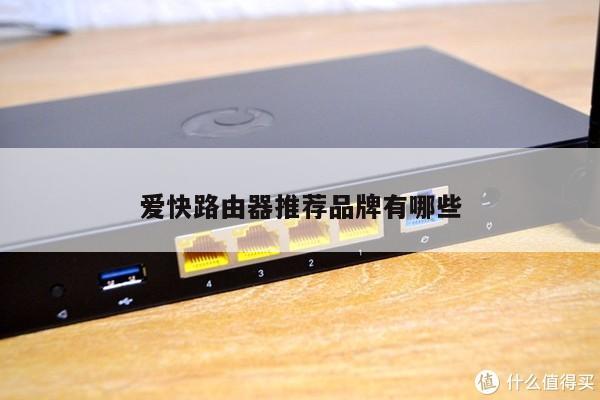
将路由器连接到电脑是将其配置为无线网卡的第一步。使用网线将路由器的LAN口连接到电脑的网卡口。确保连接稳定,并确保电脑能够识别到路由器。
步骤四:配置路由器为无线网卡
在电脑上打开浏览器,输入路由器的IP地址以访问路由器的设置界面。在设置界面中,找到无线设置选项。启用无线功能,并将路由器配置为无线网卡模式。根据需要,您还可以设置无线网络的名称(SSID)和密码。
步骤五:连接其他设备到无线网络
一旦将路由器配置为无线网卡,您就可以将其他设备连接到无线网络了。在设备的无线设置中,搜索并选择您刚刚配置的无线网络。输入密码后,设备将成功连接到无线网络,并能够访问互联网。
总结
将路由器转换为无线网卡可以帮助解决设备无线网卡不足或无线信号不稳定的问题。通过了解路由器和无线网卡的工作原理,并按照上述步骤进行设置,您可以轻松地将路由器配置为无线网卡。确保路由器具备相应的功能和设置,并将其他设备连接到无线网络后,您就可以享受稳定的无线网络连接了。