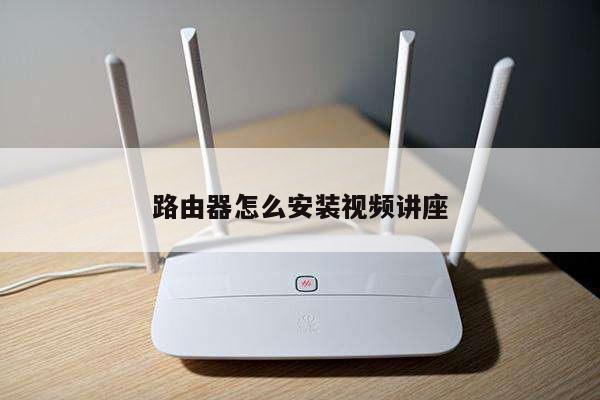
华为B315路由器设置详解:无线路由设置教程及常见问题解答
在现代社会中,无线网络已经成为我们生活中不可或缺的一部分。而华为B315路由器作为一款功能强大且易于设置的设备,受到了广大用户的喜爱。本文将为您详细介绍华为B315路由器的设置方法,以及解答一些常见问题,帮助您更好地使用和管理您的无线网络。
一、华为B315路由器的基本设置
1. 连接设备:首先,将华为B315路由器与您的电脑或手机通过网线连接,并确保路由器的电源已经打开。

2. 打开浏览器:在电脑或手机上打开您常用的浏览器,如Google Chrome、Safari等。
3. 输入IP地址:在浏览器的地址栏中输入华为B315路由器的默认IP地址(一般为192.168.8.1),然后按下回车键。
4. 登录路由器:在弹出的登录页面中,输入默认的用户名和密码(一般为admin),然后点击登录按钮。
5. 进入设置界面:成功登录后,您将进入华为B315路由器的设置界面,可以根据需要进行各种设置。
二、无线网络设置
1. 修改无线名称:在设置界面中,点击“无线网络设置”选项,然后找到“SSID名称”或“网络名称”字段,输入您想要设置的无线名称,并点击保存。
2. 设置无线密码:在同一界面中,找到“安全性”或“密码”字段,选择您喜欢的加密方式(如WPA2-PSK),并设置一个强密码,然后保存设置。
3. 选择频段:如果您的华为B315路由器支持双频段(2.4GHz和5GHz),您可以在设置界面中选择您喜欢的频段,以获得更稳定和高速的无线网络连接。
4. 其他高级设置:华为B315路由器还提供了许多其他高级无线网络设置选项,例如MAC地址过滤、信道选择等,您可以根据需要进行相应的设置。
三、常见问题解答
1. 如何重置华为B315路由器的设置?如果您忘记了登录密码或者路由器出现了其他问题,您可以在路由器背面找到一个小孔,使用针或牙签等细长物品长按约10秒钟,直到指示灯闪烁,即可将路由器恢复到出厂设置。
2. 为什么我无法通过华为B315路由器连接互联网?首先,请确保您的宽带连接正常,并且路由器的网络状态指示灯亮起。检查您的无线网络设置是否正确,包括SSID名称、密码和加密方式等。如果问题仍然存在,请尝试重启路由器或联系您的网络服务提供商。
3. 如何限制其他设备访问我的无线网络?在华为B315路由器的设置界面中,您可以启用MAC地址过滤功能,将允许连接的设备的MAC地址添加到白名单中,从而限制其他设备的访问。