交换机下连无线路由器
无论您是初学者还是专家,本文都将为您提供有用的交换机下连无线路由器和交换机下连无线路由器怎么设置相关信息,以帮助您更好地了解和应用这些知识点。
本文内容目录一览:
- 1、交换机和路由器怎么连接
- 2、交换机能接路由器吗
- 3、交换机和路由器怎样连接
- 4、一个交换机下面如何连接两个无线路由器,怎么设置!
- 5、交换机怎么连接无线路由器
- 6、公司交换机接无线路由器如何设置?
交换机和路由器怎么连接
1、交换机和路由器怎么连接方法如下:方法通过宽带连接-调制解调器-无线路由器-交换机-电脑。也就是说有的电脑通过了交换机连接,有的电脑直接从无线路由器连接。方法局域网内交换机连接另一交换机再连接路由器、电脑。
2、如果需要帐号密码认证的话,当然是先接路由器WAN口,然后从L AN口出来接交换机。
3、可以用网线接电脑,在本文所述的环境中,WAN口基本上没有作用。

交换机能接路由器吗
交换机后面还可以加路由器方法:连接方法:设置方法:路由器设置方法:①、首先要空出wan口,所有的接线都接在lan口上。②、关闭路由的dhcp服务。
路由器是可以接交换机的,交换机是能接路由器的方法有:交换机下来的线接无线路由器WAN口,WAN口设置为自动获取IP地址或静态地址。
交换机接出来的网线可以再接上无线路由器实现无线上网。想要实现此功能,必须事先知道交换机接出来的网线的上网方式,是自动获取地址还是固定ip,然后才能设置想要接入的无线路由器的wan口参数。
交换机和路由器可以一起用,交换机能连多个路由器,两种方法设置。第一种方法:动态IP方式。
交换机和路由器怎样连接
1、交换机和路由器怎么连接方法如下:方法通过宽带连接-调制解调器-无线路由器-交换机-电脑。也就是说有的电脑通过了交换机连接,有的电脑直接从无线路由器连接。方法局域网内交换机连接另一交换机再连接路由器、电脑。
2、可以看到,在当前的墙上有一个网线接口(上级设备是路由器,可以正常上网)。当购买的交换机上电后,使用网线插入到墙上的网线接口上。同时,将网线的另一端插入交换机的任何接口。
3、可以用网线接电脑,在本文所述的环境中,WAN口基本上没有作用。
一个交换机下面如何连接两个无线路由器,怎么设置!
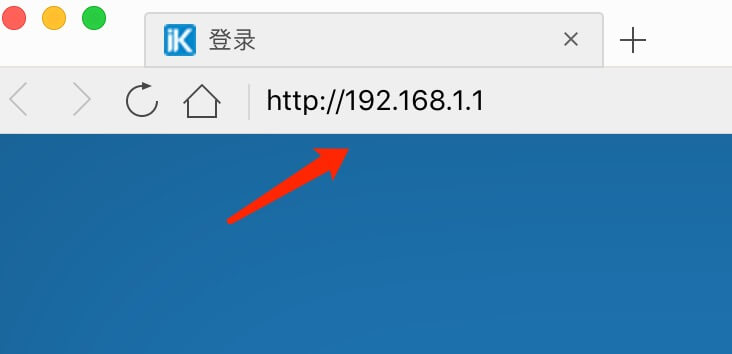
首先在电脑浏览器的地址栏中输入路由器的IP地址,打开路由登录界面。在弹出的界面中输入管理员密码,然后点击登录。然后点击“路由管理”选项。然后点击左侧的“上网设置”选项。
.用网线连接宽带猫和无线路由器之间的广域网口。2.连接完成后,进入主路由器的web管理页面,输入登录密码。在本例中,主路由器的web管理地址是192.168.3.1。3.在主路由器设置100个宽带账号和密码。
先将电脑连接路由器的LAN端口,把路由的IP地址改了。
一个交换机下面连接两个无线路由器设置方法:设置2级路由。两台路由器连接方法有猫(modem):猫(modem)---路由器1wan口;路由器1lan口---路由器2wan口;路由器2lan口---电脑。
设置网络共享模式即可,以下是具体方法。将无线路由器的WAN口与交换机LAN口进行连接,各个计算机以有线或无线方式与无线路由器LAN口和无线网络进行连接。一个交换机下面连接两个无线路由器设置方法:设置2级路由。
先将网线(总线)插在无线路由器的WAN口,用一条网线一头插入无线路由器的任意LAN口一头连接电脑网卡,开启路由器的电源。电脑打开浏览器在地址栏填上无线路由器的设置网址:19161(路由器背面有标注)。
交换机怎么连接无线路由器
1、交换机和路由器怎么连接方法如下:方法通过宽带连接-调制解调器-无线路由器-交换机-电脑。也就是说有的电脑通过了交换机连接,有的电脑直接从无线路由器连接。方法局域网内交换机连接另一交换机再连接路由器、电脑。
2、设置网络共享模式即可,以下是具体方法。将无线路由器的WAN口与交换机LAN口进行连接,各个计算机以有线或无线方式与无线路由器LAN口和无线网络进行连接。一个交换机下面连接两个无线路由器设置方法:设置2级路由。
3、将交换机LAN口与无线路由器LAN口相连接,其它电脑通过无线路由器LAN口或无线接口进行连接。对无线路由器进行Wifi设置,即在无线网络设置界面中,设置其SSID和无线密码,将其它无线设置进行连接。
4、登陆路由器的管理页面,进入wan口配置,根据交换机过来的网线设置上网方式自动获取或者固定ip。设置无线路由器的局域网ip地址段,注意不能与原来的交换机在同一网段。然后,再设置路由器的ssid及密码。
5、交换机和路由器怎么连接方法如下:方法通过宽带连接-调制解调器-无线路由器-交换机-电脑。也就是说有的电脑通过了交换机连接,有的电脑直接从无线路由器连接。
公司交换机接无线路由器如何设置?
1、从交换机出来的无线路由器的设置方法如下:网线一头连接次路由器的任意LAN口一头连接电脑。将无线路由器的WAN口与交换机LAN口进行连接,各个计算机以有线或无线方式与无线路由器LAN口和无线网络进行连接。
2、将交换机LAN口与无线路由器LAN口相连接,其它电脑通过无线路由器LAN口或无线接口进行连接。对无线路由器进行Wifi设置,即在无线网络设置界面中,设置其SSID和无线密码,将其它无线设置进行连接。
3、设置网络共享模式即可,以下是具体方法。将无线路由器的WAN口与交换机LAN口进行连接,各个计算机以有线或无线方式与无线路由器LAN口和无线网络进行连接。一个交换机下面连接两个无线路由器设置方法:设置2级路由。
4、从交换机出来的无线路由器的设置方法如下:网线一头连接次路由器的任意LAN口一头连接电脑。
5、将路由器用静态ip地址设置(可以先用你在办公室改的那个ip地址填写到路由器里面去)。开启无线路由器4,将公司的网线插接到wan口上。电脑接到lan口3,可以无线上网了,嘿嘿。
配置路由器和WIFI可能看起来很复杂,但通过简单的指导和提示,您可以轻松设置和管理网络。