怎样让无线路由器信号变强,要考虑这些方面
一、怎样让无线路由器信号变强
无线路由器信号增强的方法如下:
1.最简单的方法就是重启,许多问题经过重启后可以被解决

2.更新路由器的版本也是一个很好的方法,更新过的软件会保持最佳状态

3.路由器可能会有默认频道的时候,当频道使用的人太多时,就会变得拥挤,网就会卡,所以在路由器设置中改变频道,切换到不拥挤的频道就可以了

4.路由器放置的最佳位置是房屋中间,而不是在猫的位置

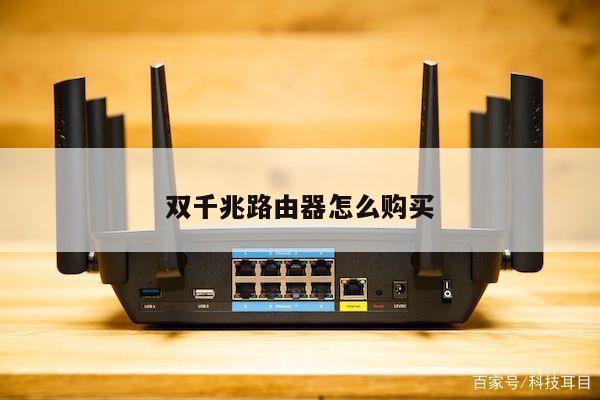
5.大多数无线路由器都使用了内置天线的设计,但是可以选择升级无线路由器的天线来改善网络质量

6.当设备和电脑距离路由器太远,可能很难连上家里的网络。
这时买一个中继器问题就解决了

7.可以选择利用啤酒罐,啤酒罐和汽水罐里的铝能反射并延伸路由器的信号

10
评论
分享
举报收起
 兮小孩
兮小孩
来自百度知道认证团队 2018-06-19
大概有九种方法,请选择适合您的方法。
具体操作如下:
1、最简单的方法就是重启,许多问题经过重启后可以被解决

2、更新路由器的版本也是一个很好的方法,更新过的软件会保持最佳状态

3、路由器可能会有默认频道的时候,当频道使用的人太多时,就会变得拥挤,网就会卡,所以在路由器设置中改变频道,切换到不拥挤的频道就可以了

4、路由器放置的最佳位置是房屋中间,而不是在猫的位置

5、大多数无线路由器都使用了内置天线的设计,但是可以选择升级无线路由器的天线来改善网络质量

6、当设备和电脑距离路由器太远,可能很难连上家里的网络。
这时买一个中继器问题就解决了

7、可以选择利用啤酒罐,啤酒罐和汽水罐里的铝能反射并延伸路由器的信号

8、不要在上网高峰期上网,上网高峰期网络就会减慢。
错开时间你的网络就会流畅
9、电脑有网卡固件,会提升电脑搜索WiFi信号能力,及时更新是一个很好的选择
二、如何扩展无线网络
通过将处于不同位置的两台无线路由器利用WDS(网桥)方式来扩展无线WiFi信号覆盖范围,可以实现远距离连接WiFi热点的功能,方法如下;
1.首先,需要查看一下被扩展无线WiFi热点的相关信息,包括“WiFi名称”和“WiFi密码”信息。
以“TPLink”路由器为例,可以在“无线设置”-“基本设置”选项卡界面找到“WiFi名称”。
2.接着切换到“无线加密设置”选项卡,在此就可以找到“WiFi密码”,即图中的“PSK密钥”。
3.将用于扩展无线WiFi热点的路由器执行“恢复出厂设置”。
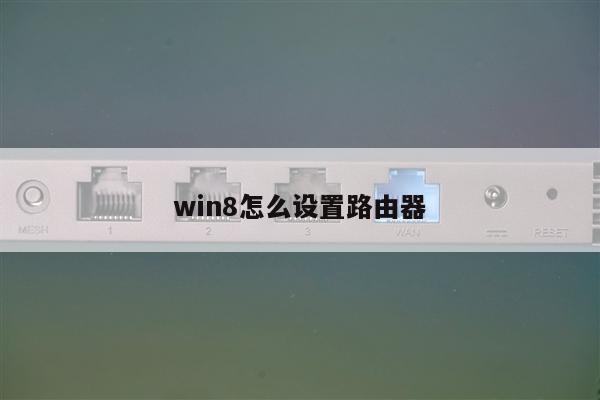
在此以“腾达路由器”为例,通常在路由器后面板中存在一个标记有“Reset”的按钮或小孔,常按此按钮即可恢复路由器出厂设置。
4.无线路由器在恢复出厂设置后,默认情况下将自动创建WiFi信号,接着利用电脑连接此无线路由器所创建的WiFi网络,同时输入WiFi密码进行连接。
5.接着根据此路由器背面的标签获得“路由器IP地址”,利用浏览器登陆此路由器的后台Web界面。
进入“高级设置”界面,切换到“无线设置”-“无线基本设置”选项卡,选择“网桥(WDS)”项。
6.在此页面的下方“工作模式: 网桥(WDS)模式”栏目中,点击“扫描”按钮,以扫描周围的无线WiFi信号。
7.待找到要进行扩展的无线WiFi信号后,选择此无线WiFi信号,同时在弹出的“确定要连接此AP热点吗”窗口中点击“是”按钮。
8.当点击“确定”按钮时,将弹出如图所示的窗口,提示将更改此无线路由器WiFi名称,直接点击“确定”按钮完成更改操作。
9.最后利用电脑重新连接此路由器所创建的无线WiFi热点,可以在电脑端无线WiFi连接界面中点击“刷新”按钮来找到对应的热点(通常信号较强的那个无线Wifi热点就是扩展之后的信号)。
10.再次进入此路由器“无线设置”-“无线加密设置”界面,重装设置无线网络的“安全类型”和“密码”,点击“确定”按钮。
11.最后就可以连接此无线WiFi网络啦,连接成功后,就完成了无线WiFi热点的扩展(即网桥)操作,至此无线WiFi热点得到大大增强。
~正确设置和优化路由器和WiFi网络不仅可以提高你的网络性能,而且可以节省你的时间和金钱。