k2路由器刷什么固件
在这篇文章中,我们将讨论k2路由器刷什么固件以及与其相关的k2路由器怎么刷话题,我们相信这些内容能够为您提供一些有价值的知识和技能。
本文内容目录一览:
斐讯K2刷哪个固件,可以手机app远程管理路由器
k2刷完华硕固件如果想要实现远程,那么的话,你必须要把K2刷完华硕固件。
斐讯K2路由器的连接相对是比较简单的,上手比较容易,这一点不错。斐讯K2路由器支持app控制,而且功能很多,还是比较不错的,如果想折腾可以自己去刷固件。
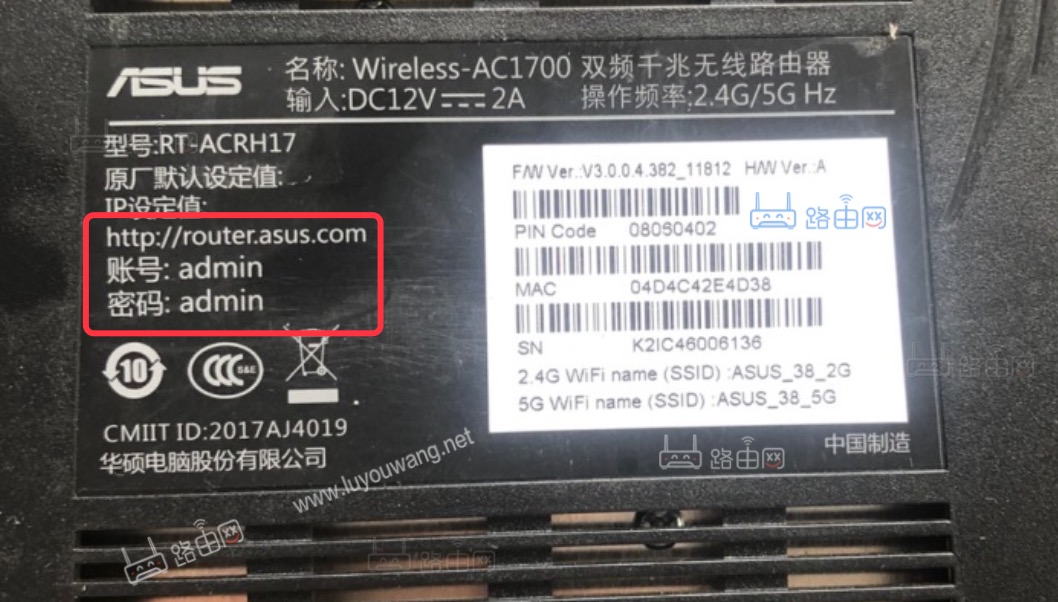
打开管理APP:打开手机上的已经安装好的斐讯路由器管理APP。登录到设置界面:输入默认密码:admin,进行登录设置管理员登录密码:给斐讯K2重新设置一个“管理员密码”,这里的管理员密码,指的就是登录密码。
第一步:下载“斐讯路由器APP”,并安装好。第二步:打开手机上的WLAN功能,搜索并连接到斐讯K2路由器的无线信号。斐讯K2的无线信号名称,默认是:@PHICOMM_XX,且没有密码,手机可以直接连接。
斐讯路由器k2系统刷机教程 图4 登录路由器后台浏览器输入:19161或者p.to进入高级设置--系统设置--手动升级--浏览。
浏览器”图标。2,进入浏览器之后,在地址栏输入“p.to”,并回车进入网页。3,进入网页之后,输入管理员密码,然后点击“登录”。4,登陆之后,就进入了路由器的设置页面。此时就可以用手机设置斐讯K2路由器了。

k2pa2刷哪个固件最好?
k2p刷梅林固件稳定。梅林较稳、信号好。梅林的代码源于华硕官方Asuswrt固件,相当于华硕半官方的出品。华硕路由是面向中高端消费者的。以华硕的品牌来讲,稳定性有保障,信号好,是官方驱动,大多为博通芯片。
刷华硕固件兼容性更好,使无线wifi更加稳定。
用荒野无灯的,刷了无数固件,还是官方和荒野的,其他都感觉不是太好 至于hib开头的那位,固件插件相对于K2来讲太多太杂,信号如何不清楚,但是第三方修改的肯定没有原厂信号好这是肯定的,而且他还是一个深水卖机佬。
老毛子Padavan固件 首先取得中继信号的配置信息,按照下图说明填写参数。
K2Pb1梅林固件好。K2Pb1梅林固件比较新,有更多的功能和选项,比如更强的网络安全功能、IPTV等,但是更加复杂,也要求用户有一定的网络知识。
不可以刷。没有包。路由器优点:管理比较智能,APP功能较多,傻瓜且操作简单。缺点:同房间网速良好。楼上楼下,4G信号良好,5G信号阵亡。WIFI没有联通率。
斐讯路由器k2,刷了华硕或官改的系统,安全吗?
据了解,自行刷新路由器固件可以获得一些个性化的功能,但是自行刷固件会使得路由器失去正常的保修服务,因此不建议自行刷机。
斐讯路由器刷华硕固件是有用的,刷完是可以使用的。由于斐讯K2原厂固件在使用过程中经常出现掉线,不稳定的情况,所以有很多朋友都需要刷第三方固件,而华硕是目前比较稳定的。
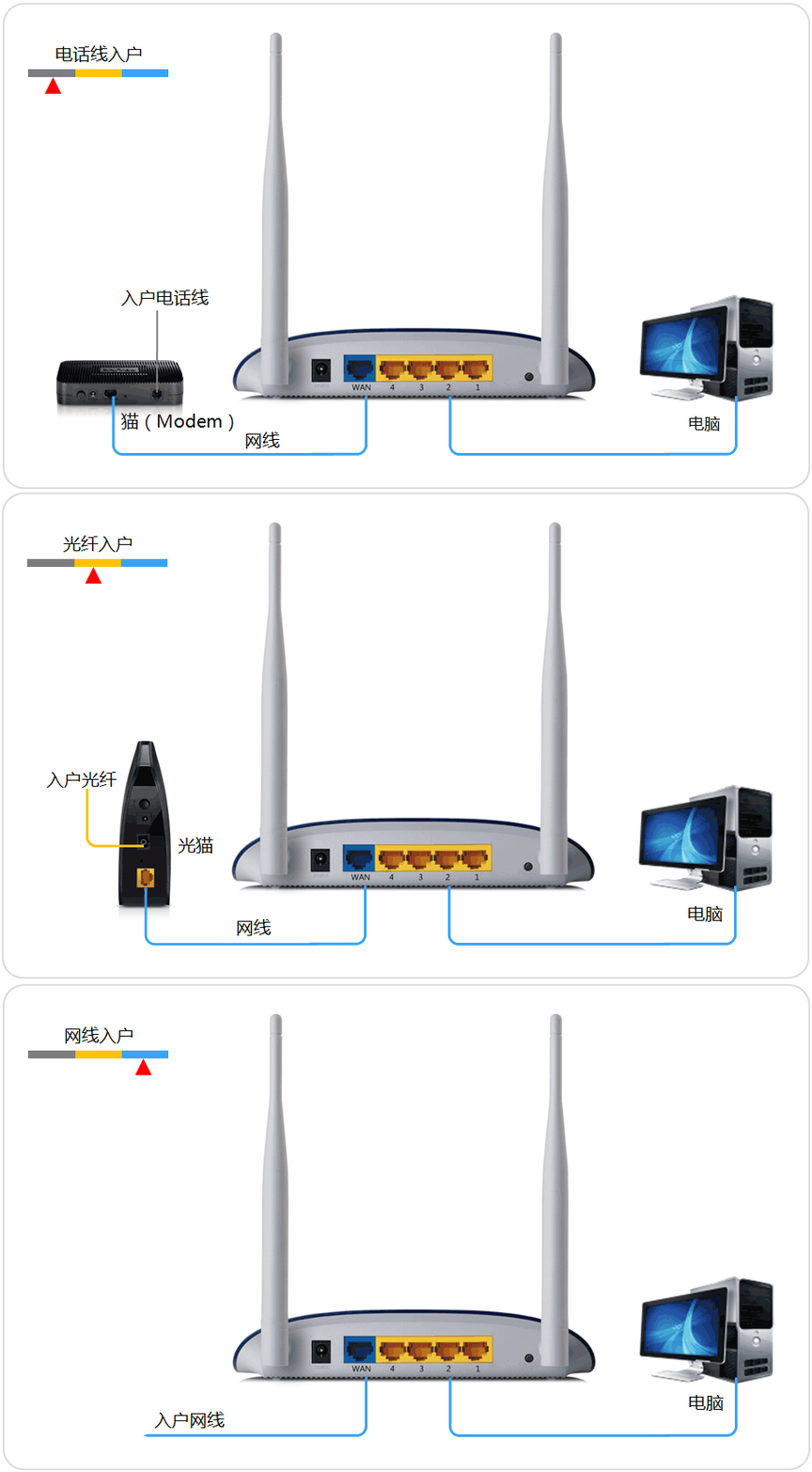
刷入之后,重启路由器,再次进入19161,即为华硕固件界面。初始账户密码仍为admin。第三步,设置网络。假如直接接光猫的话,一定要记得设置外部网络,输入你的上网账户和密码,这样才能上网。
斐讯k2刷华硕固件教程
1、斐讯k2刷华硕固件的前提准备:下载tianbaoha_breed_ssh这个文件,它的作用是给斐讯K2刷入breed和ssh以及华硕固件。
2、斐讯k2刷华硕固件wifi密码操作步骤如下:升级或降级到“29”版本。在高级设置–系统设置–手动升级–浏览–选择SW_K2升级文件-点击升级等待路由器重启即可完成第一步。
3、第一步、刷入breed和ssh 下载附件,点击斐讯K2华硕固件,并下载解压。
4、传说斐讯K2路由器固件有后门,那么我们怎么通过刷第三方固件来解决这个问题和增加一些功能呢,下面我们就来说一下斐讯K2路由器的刷机方法。
5、第一,制作启动u盘。以大白菜U盘系统为例说明。还有深度U盘系统等等。在别的电脑下载安装大白菜u盘系统,然后把u盘插入电脑,按照提示,选择插入的U盘,确定,开始制作,完成后,取下u盘。第二,下载系统安装包。
6、方法如下:首先看路由器的版本是否支持刷机的,对不上的版本请更新至适合的版本。然后下载一个文件tianbaoha_breed_ssh.dat,它在斐讯官方固件后台恢复备份配置中使用,使用后,K2就相当于刷了不死brred了。
正确设置和优化路由器和WiFi网络不仅可以提高你的网络性能,而且可以节省你的时间和金钱。