为什么设置二级路由器
路由器设置和无线WIFI设置是保障网络畅通和稳定的关键步骤,本文为什么设置二级路由器将为您提供详细的设置方法和操作指南。
本文内容目录一览:
- 1、如何设置二级无线路由器
- 2、二级路由器设置为何要关闭DHCP服务?
- 3、网络求助:为什么设置完二级路由后,网速变得
- 4、为什么要设二级路由
- 5、防蹭网妙招
- 6、为什么无线路由(二级路由)设置好了有信号却不能上网?
如何设置二级无线路由器
设置方法1,lan口ip改为非1916*网段,比如19161;2,wan口选用动态ip;3,dhcp服务自己选择是否开启,无关紧要;开启无线网。设置完成后,上级路由器lan口线接入二级路由器wan口。
第一步,点击无线设置。第二步,之后找到无线安全设置选项,点击选择。第三步,之后找到WPA-PSK/WPA2-PSK。注意:第一点,认证类型:自动。第二点,加密算法:AES。第三点,PSK密码就是无线密码。设置成需要的密码。
本文将介绍如何设置二级无线路由器,让你的网络更加稳定和快速。
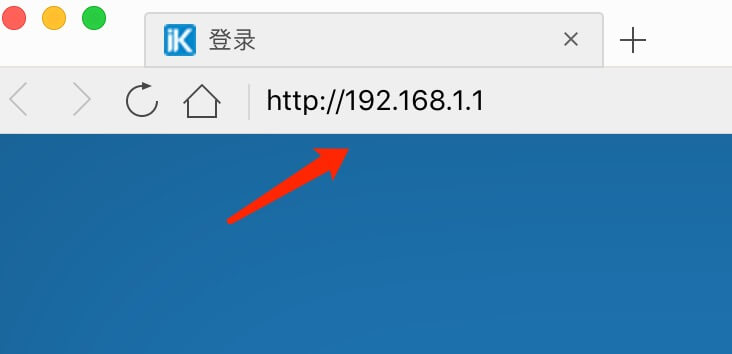
在浏览器中输入:19160.1 按回车键,在跳转的页面中输入密码 admin 点击“确定”。点击“上网设置”,选择模式为:“静态IP”,输入上级路由分配的固定的“IP地址,子网掩码,默认网关,DNS服务器”。
输入路由器背面的地址,并输入密码,点击确定。在弹出的对话框中勾选下次不提醒,然后点击下一步,选择你的上网方式,下一步,输入宽带帐号和密码。点击下一步(无线路由器需要设置加密方式和密码)。
要解决的方法是,先从二级路由器上,拔掉一级路由器到你的路由器的线。
二级路由器设置为何要关闭DHCP服务?
因为主路由开启了DHCP功能,桥接之后,网络的实际网关是主路由,这时辅路由只是起到交换机的作用,如果辅路由器也开启DHCP服务,那么会导致整个网络中有两个网关出现,导致整个网络混乱,从而不能上网。
同一个网络内,只能有一台主路由器,负责拨号,管理并分享网络,其他AP(路由器),必须关闭DHCP服务,避免和主路由器冲突,影响网络使用。
副路由一定要关闭DHCP。否则会导致桥接失败。一台设备能够上网首先必须获得一个有效的IP地址,一般主路由DHCP服务器是默认开启的,所以连接到主路由的设备都能够通过主路由DHCP服务器指派得到有效的IP地址从而能上网。
网络求助:为什么设置完二级路由后,网速变得
你第二个路由器是需要设置的,并且设置的方法不一样。主路由器设置方法:先将网线(总线)插在无线路由器的WAN口,用一条网线一头插入无线路由器的任意LAN口一头连接电脑网卡,开启路由器的电源。
原因:IP冲突,主路由器和扩展路由器的IP不能相同。兼容问题。使用了不同的路由器可能会造成无线网络不兼容 频段干扰。SSID干扰和PHCP干扰。SSID不能设成一样,PHCP也不能设成一样。
病毒木马原因导致的 ,会导致导致网速慢。这种情况下,建议使用杀毒软件进行杀毒。由于使用了p2p下载软件导致占用带宽资源很大,导致网速变慢了。可以停止P2P下载软件的使用以提高网速。
网卡、集线器以及交换机是最容易出现故障引起网速变慢的设备。 网络中某个端口形成了瓶颈导致网速变慢 实际上,路由器广域网端口和局域网端口、交换机端口、集线器端口和服务器网卡等都可能成为网络瓶颈。
影响二级路由器下网速的原因 200M光纤宽带,主路由全千兆端口,每个端口最高能达到200M;二级路由为百兆端口,那么二级路由网络下的设备,最高速率只能达到100M。

为什么要设二级路由
二级路由它是一级路由的直接下属,分配给它的IP是动态的,如果给它的进口WAN口绑定一个静态IP.那肯定不稳定,其实TPLINK的一级路由可以绑定给它的进口一个固定IP.经过测试,可以,但不稳定。
第一个路由器上分出来的网线,一样要使用第一个路由器的网络,占用第一个路由器的网速,所以第一个路由器网速肯定会受影响。
二级路由:二级路由,意思就是第二台路由器还是用路由器来使用,这个时候,第二台设备的网关还要向它的上级网关(拨号获取到的)去进行数据通信。
防蹭网妙招
防蹭网的妙招: 先检查是否被蹭网(1)可以使用软件进行检测,例如下面的测速准APP打开APP工具箱蹭网检测,在检测的结果中可以查看到当前连接的设备数。
点系统工具里的重新启动路由器,或者路由器上的重新启动按钮重新启动路由器。重新启动后新的设置才会生效。这样连接无线网络就要输入自己设置的密码了。
防蹭第一招:WPA加密采用WPA加密模式特别是WPA2加密模式,足以让那些蹭网者做无用功,设置好之后系统会在一定时间内变换密钥,让破解软件无法完整的破解密码。
为来访的亲朋设置独立WiFi,访客可以免密码联网,主客网络分离,隔离外部临时设备,有效防止密码和隐私泄露。面对WiFi破解软件,360安全路由器V4能够有效识别和阻断蹭网工具及WiFi密码破解工具。
为什么无线路由(二级路由)设置好了有信号却不能上网?
原因1:网络线路故障。【家庭网络环境布线】:有猫(modem):猫(modem)---路由器wan口;路由器lan口---电脑。没有猫(modem):网线---路由器wan口;路由器lan口---电脑。
可能的原因:运行时间过长,导致上网设备温度过高,出现故障。首先可以把路由器和光猫这些上网设备都断电关闭几分钟,在开启,稍后再一下,有事可以解决问题。
排查环境原因 如果手机距离路由器较远,虽然显示有WiFi信号,但实际可能无法上网,建议调整手机与路由器之间的距离后再尝试。重置网络设置 进入设置--系统管理--备份与重置--重置网络设置--重置设置,再使用查看。
连接上路由器信号了不一定就能上网,原因在于路由器与外网的连接是否正常。首先把电源接通,然后插上网线,进线插在wan口,然后跟电脑连接的网线就随便插一个lan口。进入设置向导的界面,选择进入上网方式设置。
如果Los灯不亮但是不能连接无线网络的话,可以将光猫上的网线插入自己的电脑上进行拨号。设置路由器拨号,电脑ip和dns设置自动获取。
若使用的是vivo手机,可查看以下操作方法:建议重启路由器、将路由器升级至最新版本尝试,查看网络是否恢复。
了解路由器和WiFi网络的设置和优化是一个必要的过程,这将使你的网络连接更加稳定和高效。