怎么安装mercury无线路由器
本文将为您提供关于怎么安装mercury无线路由器的重要信息,并探讨了与之相关的mercury路由器安装步骤图解方面的内容。如果您正在寻找更多相关的知识,请继续阅读本文,并将我们的网站添加到书签以获取更多的信息。
本文内容目录一览:
mercury路由器怎么连接
1、将接收器连接到电脑的USB端口,然后打开设备管理器,查看接收器是否已经正确安装。 将mercury无线接收器连接到无线路由器,然后打开无线路由器的管理界面,查看接收器是否已经连接上。
2、具体的设置mercury路由器的方法如下:首先打开电脑,确保连接了无线路由器。打开浏览器输入19161。
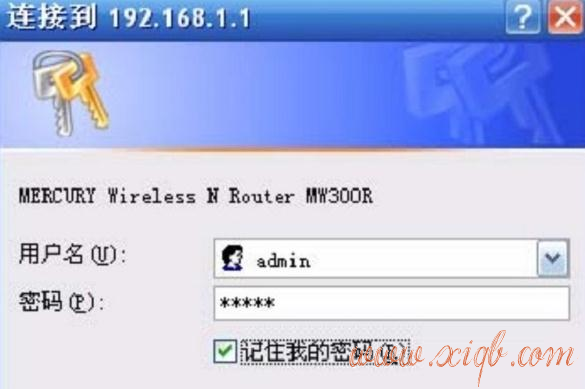
3、mercury水星路由器的设置步骤如下:首先路由器和电脑,宽带猫连接,如图:然后打开电脑的浏览器,输入路由器的登录地址和登录密码,具体的登录ip和密码可以翻看路由器背面的标签。
4、水星路由器设置说明 把路由器连接到外网 步骤一:连接好宽仔线路 在没有路由器之前,我们是通过电脑直接连接宽带来上网的,那么现在要使用路由器共享宽带上网,当然首先要用路由器来直接连接宽带了。
无线路由器mercury怎么安装
1、(1)、水星(Mercury)MW313R无线路由器安装成功后,设备上的SYS指示灯会闪烁,WAN接口会常亮或者闪烁,1/2/3/4口中与电脑相连的端口常亮或闪烁。
2、具体如下:先用网线连接电脑和已通电的MercuryMW150R无线路由器的“LAN”网口上,不建议无线连接;再检查电脑的网络设置。
3、(1)、水星(Mercury)无线路由器安装成功后,设备上的SYS指示灯会闪烁,WAN接口会常亮或者闪烁,1/2/3/4口中与电脑相连的端口常亮或闪烁。
4、(1)、水星(Mercury)MW313R无线路由器安装成功后,设备上的SYS指示灯会闪烁,WAN接口会常亮或者闪烁,1/2/3/4口中与电脑相连的端口常亮或闪烁。
5、mercury无线路由器安装说明书 01安装好路由器后在电脑桌面上用鼠标右击网络邻居并点击属性。02右击本地连接并选择属性。
mercury水星无线路由器怎么安装设置
1、首先路由器和电脑,宽带猫连接,如图:然后打开电脑的浏览器,输入路由器的登录地址和登录密码,具体的登录ip和密码可以翻看路由器背面的标签。进入路由器后,会有个设置向导,首先填写自己的宽带帐号和密码。
2、首先路由器和宽带猫电脑连接,如图:然后打开浏览器输入路由器的管理地址和登录密码。登录后台后,点击设置向导,然后根据向导指示填写相应的参数即可。
3、复位mercury路由器的方法:请按压RESET按钮5秒钟以上,当SYS指示灯快速闪烁时放开按钮,路由器将重启,重启完毕后路由器将成功恢复为出厂设置。第硬件设备的连接设置 建立局域网连接。
4、以上所有线路连线好之后,请确保路由器、电脑、猫的对应介面指示灯正常。

现在,您已经了解了如何设置和使用路由器和无线网络,开始享受更好的网络连接吧!