华为路由设置从路由器入门到高级设置详解
在今天的数字时代,无线路由器已经成为了我们日常生活中不可或缺的一部分。作为连接互联网的关键设备,华为路由器以其稳定性、高速性以及丰富的功能而备受用户的青睐。本文将为您详细介绍华为路由器的设置过程,从入门到高级设置,帮助您更好地使用和管理您的无线网络。
一、华为路由器入门设置
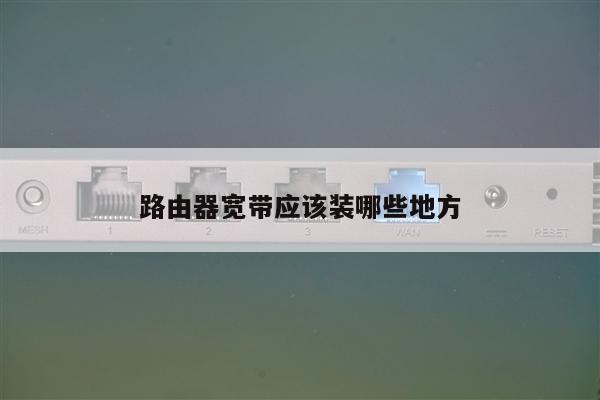
1. 连接路由器:首先,将华为路由器与您的宽带调制解调器连接。使用一根以太网网线将调制解调器的LAN口与路由器的WAN口相连。

2. 电源连接:将华为路由器插入电源插座,并确保路由器电源指示灯亮起。
3. 登录路由器管理界面:打开您的浏览器,在地址栏中输入默认的路由器管理地址(通常为192.168.3.1或192.168.1.1),按下回车键。输入默认的用户名和密码(通常为admin/admin),登录到路由器管理界面。
4. 设置无线网络名称(SSID)和密码:在路由器管理界面中,找到无线设置选项。在此页面上,您可以设置无线网络的名称和密码,确保网络的安全性。
5. 保存设置并重启路由器:完成无线网络名称和密码的设置后,点击保存按钮,并重启路由器使设置生效。
二、华为路由器高级设置
1. DHCP设置:在路由器管理界面中,找到网络设置选项。在此页面上,您可以启用或禁用DHCP服务器,并设置IP地址范围。DHCP服务器负责为您的设备分配IP地址,使您的网络连接更加便捷。
2. 端口转发设置:如果您需要在局域网内访问特定的服务(如FTP、HTTP等),您可以通过端口转发设置来实现。在路由器管理界面中,找到端口映射/转发选项,按照提示进行设置。
3. 安全设置:保护您的网络免受未经授权的访问是至关重要的。在路由器管理界面中,找到安全设置选项。您可以启用防火墙、设置访问控制规则以及开启WPA2加密等功能,提高网络的安全性。
4. 无线信号优化:如果您的无线网络信号不稳定或覆盖范围有限,您可以在路由器管理界面中找到无线设置选项,调整无线信号的频道、功率以及传输速率等参数,以优化无线网络的性能。
5. 远程管理:如果您需要在外部网络中远程管理您的路由器,您可以在路由器管理界面中找到远程管理选项,并进行相应的设置。
三、保护您的华为路由器
1. 更新固件:定期检查华为官方网站,下载并安装最新的路由器固件。固件更新通常包含对安全漏洞的修复和新功能的添加。
2. 修改默认密码:为了防止未经授权的访问,务必修改默认的路由器登录密码。选择一个强密码,并定期更改以保护您的路由器和网络安全。
3. 启用防火墙:在路由器的安全设置中,启用防火墙功能可以有效地保护您的网络免受恶意攻击和未经授权的访问。
4. 禁用远程管理:如果您不需要在外部网络中远程管理路由器,建议禁用此功能,以减少安全风险。
5. 定期备份设置:定期备份您的路由器设置,以防止意外的重置或故障,确保您的网络设置和配置可以轻松恢复。
华为路由器的设置过程从入门到高级设置都是非常重要的。通过正确配置和管理您的路由器,您可以获得更快、更安全、更稳定的无线网络连接。记住保护您的路由器和网络安全是至关重要的,务必采取适当的安全措施来保护您的网络免受潜在的威胁。