如何正确设置无线路由器加路由器?详细教程及注意事项
在现代社会中,无线路由器已经成为了我们生活中不可或缺的一部分。有时候我们需要扩展无线网络的覆盖范围,这时候就需要使用到路由器加路由器的方式来实现。本文将详细介绍如何正确设置无线路由器加路由器,并提供一些注意事项,帮助您顺利完成设置。
一、准备工作
在开始设置之前,您需要准备以下物品:

1. 主路由器:负责连接互联网并提供无线网络信号的路由器。
2. 扩展路由器:用于扩展无线网络信号覆盖范围的路由器。
3. 电脑或手机:用于进行设置的设备。
4. 网线:用于连接主路由器和扩展路由器的网线。
二、连接主路由器
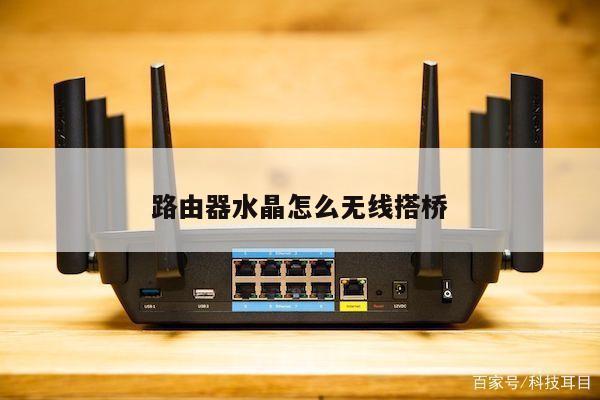
1. 将一端网线连接到主路由器的LAN口(一般为黄色)。
2. 将另一端网线连接到电脑或手机的网口。
三、设置主路由器
1. 打开浏览器,在地址栏中输入主路由器的默认IP地址(一般为192.168.1.1或192.168.0.1)。
2. 输入默认的用户名和密码登录路由器的管理界面。
3. 在管理界面中,找到无线设置选项,设置无线网络的名称(SSID)和密码。
4. 确认设置无线网络的安全加密方式为WPA2-PSK,并选择一个强密码。
5. 修改主路由器的IP地址,避免与扩展路由器冲突(例如改为192.168.1.254)。
6. 保存设置并重启主路由器。
四、连接扩展路由器
1. 将一端网线连接到扩展路由器的WAN口(一般为蓝色)。
五、设置扩展路由器
1. 打开浏览器,在地址栏中输入扩展路由器的默认IP地址(一般为192.168.1.1或192.168.0.1)。
3. 在管理界面中,找到无线设置选项,设置无线网络的名称(SSID)和密码,确保与主路由器的设置相同。
4. 将扩展路由器的IP地址修改为与主路由器不同的地址(例如改为192.168.1.253)。
5. 保存设置并重启扩展路由器。
六、测试连接
1. 通过无线网络搜索,找到主路由器和扩展路由器的无线网络名称(SSID)。
2. 分别连接到主路由器和扩展路由器的无线网络,并输入对应的密码。
3. 打开浏览器,访问任意网页,确保能够正常上网。
注意事项:
1. 主路由器和扩展路由器的无线网络名称(SSID)和密码必须一致,确保设备能够自动切换到信号更强的路由器。
2. 主路由器和扩展路由器的IP地址必须不同,避免冲突。
3. 在设置扩展路由器时,将其连接到主路由器的WAN口,而不是LAN口。
4. 在设置扩展路由器时,关闭其DHCP功能,避免IP地址冲突。
5. 尽量将扩展路由器放置在主路由器的信号覆盖范围外,以达到最佳的信号扩展效果。