如何连接WiFi路由器并进行无线路由设置
在现代社会中,无线网络已经成为我们生活中不可或缺的一部分。而要使用无线网络,我们需要将WiFi路由器连接到电脑或其他设备,并进行相应的无线路由设置。本文将详细介绍如何连接WiFi路由器以及如何进行无线路由设置,让您能够轻松享受无线网络的便利。
第一步:连接WiFi路由器
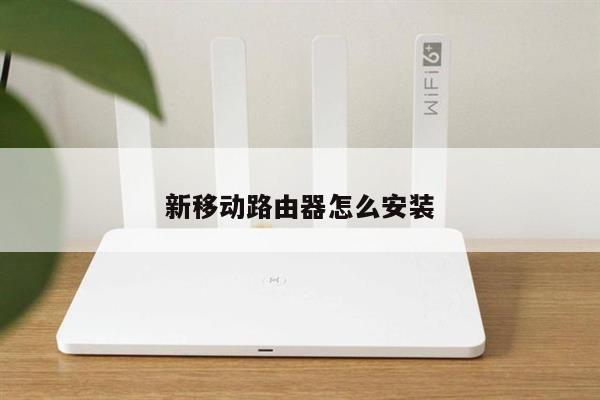
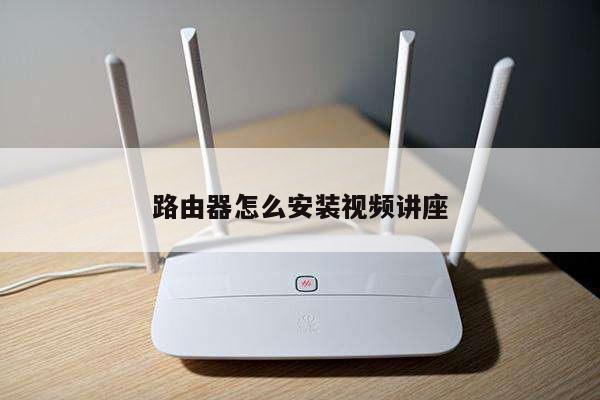
确保您已经购买了适合您需求的WiFi路由器,并将其放置在离电脑或其他设备较近的位置。按照以下步骤连接WiFi路由器:

将WiFi路由器的电源适配器插入电源插座,确保路由器通电。使用一根网线将路由器的LAN口与电脑的网口相连。如果您的路由器支持无线连接,您也可以选择通过无线方式连接。等待几秒钟,让路由器启动并建立起连接。打开电脑或其他设备的网络设置界面,查看是否已经成功连接到WiFi路由器。第二步:进行无线路由设置
一旦您成功连接到WiFi路由器,接下来就可以进行无线路由设置了。以下是一些常见的无线路由设置步骤:
打开您的网页浏览器,输入WiFi路由器的默认IP地址。通常情况下,路由器的IP地址为192.168.1.1或192.168.0.1。如果您不确定路由器的IP地址,可以参考路由器的说明书或在互联网上搜索。输入路由器的管理员用户名和密码。这些信息通常可以在路由器的说明书中找到。如果您没有修改过默认的管理员用户名和密码,可以尝试使用"admin"作为用户名和密码。进入路由器的设置界面后,您可以根据自己的需求进行各种设置,包括网络名称(SSID)、密码、加密方式等。确保设置的密码足够强大,以保护您的无线网络安全。完成设置后,保存并应用更改。您的无线路由器将重新启动,然后您可以使用新设置的无线网络。注意事项
在连接WiFi路由器和进行无线路由设置时,还有一些注意事项需要注意:
确保您的电脑或其他设备与WiFi路由器之间的距离不要过远,以保证信号的稳定性和速度。定期更改无线网络的密码,以增加网络安全性。避免将路由器放置在干扰信号的电子设备附近,如微波炉、电话等。当您不再使用无线网络时,可以将WiFi路由器的无线功能关闭,以节省电力。