路由器如何链接路由器:详细教程和设置步骤
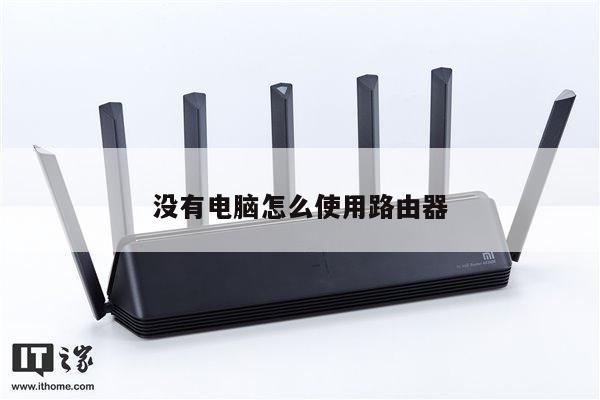
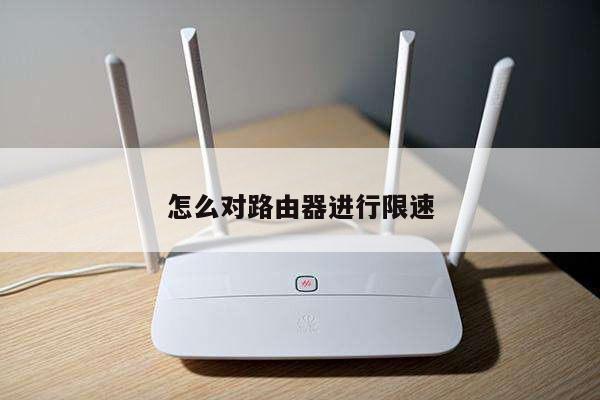
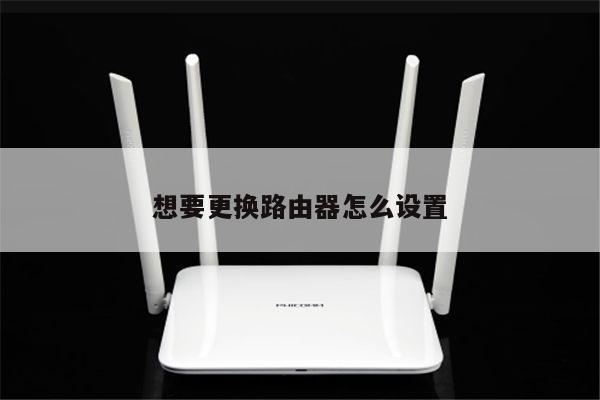
在现代家庭和办公环境中,无线路由器已经成为了一个必备的设备,它可以提供稳定的网络连接,让我们能够在家里或办公室中使用无线网络。有时候一个无线路由器的信号范围可能无法覆盖整个区域,或者我们需要在不同楼层或不同房间之间共享网络连接。我们可以通过将多个路由器连接在一起来扩展网络覆盖范围。本文将详细介绍如何连接和设置多个路由器。
步骤一:选择主路由器
在连接多个路由器时,我们需要选择一个主路由器作为网络的核心。主路由器通常是我们已经使用的那个路由器,它连接到互联网并为其他路由器提供网络连接。确保主路由器的位置能够覆盖整个区域,并且具有稳定的信号。

步骤二:设置主路由器
将一台电脑连接到主路由器的LAN端口上,并通过浏览器访问路由器的管理界面。通常情况下,我们可以在路由器的背面或底部找到默认的管理IP地址和登录凭据。输入正确的IP地址和凭据后,我们可以进入路由器的设置界面。
在设置界面中,我们需要进行以下操作:
1. 修改主路由器的网络名称(SSID)和密码,确保其安全性。
2. 设置主路由器的IP地址和子网掩码,确保其与其他路由器不冲突。
3. 启用DHCP服务器功能,以便为其他路由器和设备提供IP地址。
步骤三:连接其他路由器
一旦主路由器设置完成,我们可以开始连接其他路由器。将其他路由器的LAN口与主路由器的一个LAN口相连,确保连接稳定。如果其他路由器具有WAN口,则不需要使用它们,只需使用LAN口进行连接。
步骤四:设置其他路由器
连接其他路由器后,我们需要为它们进行一些设置:
1. 在其他路由器中,禁用DHCP服务器功能,以避免与主路由器冲突。
2. 将其他路由器的IP地址设置为与主路由器不同的地址,确保它们在同一子网中。
3. 为其他路由器设置唯一的网络名称(SSID)和密码。
步骤五:测试连接
完成所有设置后,我们可以测试连接是否成功。将电脑或移动设备连接到任意一个路由器的无线网络上,并尝试访问互联网。如果一切正常,我们应该能够成功连接到互联网,并且在整个区域内都能够接收到稳定的无线信号。
总结
通过连接多个路由器,我们可以扩展无线网络的覆盖范围,让我们在整个区域内都能够享受到稳定的网络连接。在连接和设置路由器时,请确保按照上述步骤进行,并确保每个路由器的设置不冲突。如果遇到任何问题,可以参考路由器的用户手册或咨询相关技术支持。希望本文能够帮助您成功连接和设置多个路由器。