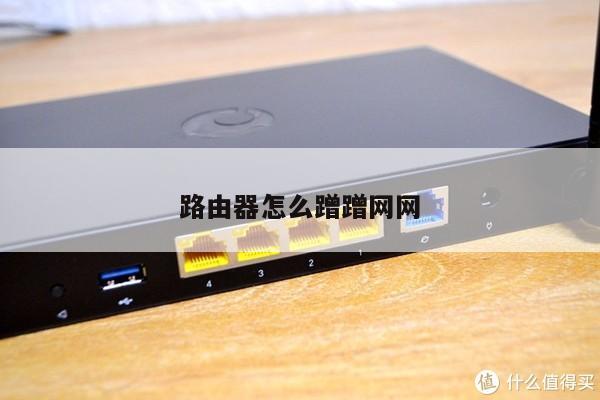
路由器通过路由器连接的详细描述
在网络设置中,路由器通过路由器连接是一种常见的配置方式。这种连接方式通常用于扩展网络覆盖范围或实现多个子网之间的互联。在本文中,我们将详细介绍路由器通过路由器连接的设置步骤和相关注意事项。
步骤一:准备工作
在开始设置路由器通过路由器连接之前,需要进行一些准备工作。确保你已经购买了两台路由器,并且它们都处于正常工作状态。了解每台路由器的默认IP地址、用户名和密码,这些信息通常可以在路由器的说明书或制造商的网站上找到。准备好一些网络线缆,如以太网线或无线网络适配器。

步骤二:设置主路由器
将其中一台路由器设置为主路由器。连接一根以太网线将主路由器的LAN口(通常标有LAN、Ethernet或1)与电脑的网络接口连接起来。打开浏览器,输入主路由器的默认IP地址,并使用正确的用户名和密码登录路由器的管理界面。
在主路由器的管理界面中,找到网络设置或LAN设置选项。将主路由器的IP地址更改为与你的网络环境相匹配,确保与其他设备在同一子网内。保存更改后,重启主路由器使设置生效。
步骤三:设置从路由器
接下来,将另一台路由器设置为从路由器。将一根以太网线连接从路由器的WAN口(通常标有WAN或Internet)与主路由器的LAN口相连。通过浏览器登录从路由器的管理界面,使用默认的用户名和密码。
在从路由器的管理界面中,找到网络设置或WAN设置选项。将从路由器的工作模式设置为“桥接模式”或“无线路由器模式”,这取决于你的设备型号。保存更改后,重启从路由器使设置生效。
步骤四:配置无线网络
一旦主路由器和从路由器都设置好了,你可以配置无线网络以提供无线覆盖。在主路由器的管理界面中,找到无线设置选项。设置无线网络的SSID(网络名称)和密码,确保与你的需求相匹配。保存更改后,重启主路由器。
在从路由器的管理界面中,同样找到无线设置选项。将从路由器的SSID设置为与主路由器相同,但密码可以保持不变或设置为不同的密码。保存更改后,重启从路由器。
注意事项
- 确保主路由器和从路由器的IP地址不冲突,否则可能导致网络连接问题。
- 在设置从路由器时,避免与主路由器使用相同的IP地址段,以防止IP地址冲突。
- 如果你的主路由器支持双频无线网络(2.4GHz和5GHz),建议将它们分别设置为不同的SSID,以避免无线干扰。
- 在设置无线网络密码时,使用强密码以保护你的网络安全。
- 定期检查路由器固件更新,并及时进行升级以获取最新的功能和安全性修复。