小米路由器pro外放
路由器的设置和使用需要一定的技巧和经验,如果您是新手用户,本文将为您提供实用的路由器指南和技巧,让您的网络连接更加便捷。
本文内容目录一览:
小米wifi放大器pro怎么连接路由器
1、第一步:通电插上电源,确认放大器Pro已通电。第二步:下载米家APP扫描说明书中的二维码,或者手机应用商店搜索下载安装米家APP。
2、连接方法首先把WIFI放大器插在家里可以有USB供电的地方。手机连接路由器WIFI,然后打开手机上的米家App,右上角“+”会出现一个红点。点开,会提示发现附近设备-小米WIFI放大器。
3、点击米家 进入米家后点击右上角的加号,等待扫描出设备后点击小米WIFI放大器。添加设备 选择需要连接的路由器后输入WIFI密码,点击下一步后等待设备添加完成。
4、手机安装米家APP,打开并登录小米账号。小米WiFi放大器应放在路由器旁边1米左右,给WiFi放大器供电(5V/1A)。等待小米WiFi放大器黄灯慢闪时,在米家APP主页界面-右上角“+”号-选择“小米WiFi放大器”。
5、首先,在你的家中是需要一个小米的路由器的,然后通过小米的「米家」应用,把小米wifi放大器pro与主路由器连接配对。如果你是在这个阶段连接不上的话,请先确认是不是离主路由器太远了,信号不好导致连接不成功。

小米路由器pro怎么用
将小米路由器和通过网线和电脑连接。连接完成后,打开小米路由器的官网。输入宽带账号的账号和密码。给无线设置一个名称和密码,并点击下一步。设置一个管理密码,并点击下方的配置完成。
小米wifi放大器pro使用方法如下:工具/原料:华为p40、EMUI12米家、放大器pro3 将放大器先放在靠近路由器的地方,也就是要放大信号的地方,插上电源,这时WiFi放大器会显示黄灯。
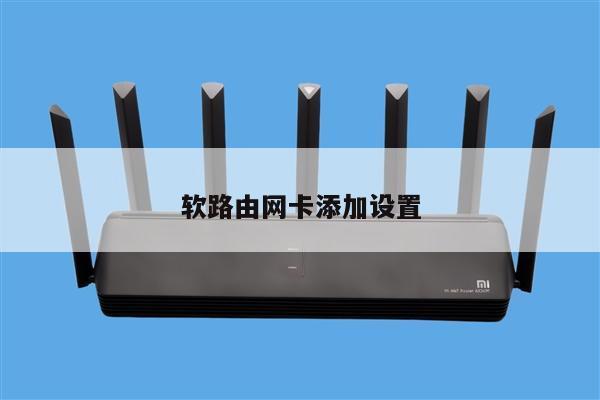
具体如下:小米路由器的pro采用了880MHz MTK处理器,ROM为256M ,内存采用512MB DDR3内存。
首先,在你的家中是需要一个小米的路由器的,然后通过小米的「米家」应用,把小米wifi放大器pro与主路由器连接配对。如果你是在这个阶段连接不上的话,请先确认是不是离主路由器太远了,信号不好导致连接不成功。
小米wifi放大器pro怎么用
首先将WiFi放大器接入电源,放大器初始状态是黄色的灯闪烁,表示准备连接。正常工作时是蓝色,非常亮。然后下载“米家”app,来进行设备添加。根据提示,选取要放大的信号以及设置密码。
点击米家 进入米家后点击右上角的加号,等待扫描出设备后点击小米WIFI放大器。添加设备 选择需要连接的路由器后输入WIFI密码,点击下一步后等待设备添加完成。
将放大器先放在靠近路由器的地方,也就是要放大信号的地方,插上电源,这时WiFi放大器会显示黄灯。然后下载“米家”app,来进行设备添加。根据提示,选取要放大的信号以及设置密码。
手机安装米家APP,打开并登录小米账号。小米WiFi放大器应放在路由器旁边1米左右,给WiFi放大器供电(5V/1A)。等待小米WiFi放大器黄灯慢闪时,在米家APP主页界面-右上角“+”号-选择“小米WiFi放大器”。
将小米wifi放大器接通电源以后,打开手机上的小米米家软件。在米家的APP上输入手机号码和验证码点击登录进入。登录进入到米家的APP以后点击右上角的加号。
首先,需要把你的小米wifi放大器接通电源。 然后打开你手机上的米家APP软件——根据页面提示,输入手机号码进行注册/登录。
小米wifi放大器pro要自己配置ip才能上网
1、首先,将“WiFi放大器”与“路由器”进行配对,方法很简单:将可正常使用的WIFI放大器插到路由器的USB口上;放大器蓝色指示灯亮起,说明可以正常使用,如下图。
2、第一步:通电插上电源,确认放大器Pro已通电。第二步:下载米家APP扫描说明书中的二维码,或者手机应用商店搜索下载安装米家APP。
3、可以通过将小米wifi放大器接通电源以后在手机上打开米家APP,然后搜索添加该设备并输入无线型号的密码来进行连接就可以使用了。具体的设置方法如下:将小米wifi放大器接通电源以后,打开手机上的小米米家软件。
4、用户无需设置,只要将WiFi放大器插一下小米全新路由器,即可自动配对,然后将小米WiFi放大器连接到USB接口供电,即可将将WiFi信号扩容一倍,小米WiFi放大器首批只能通过小米智能家庭APP购买,而且仅限小米路由器硬盘版用户。
按照本文介绍的设置方法,你可以让自己的网络更加安全、稳定,畅快上网。