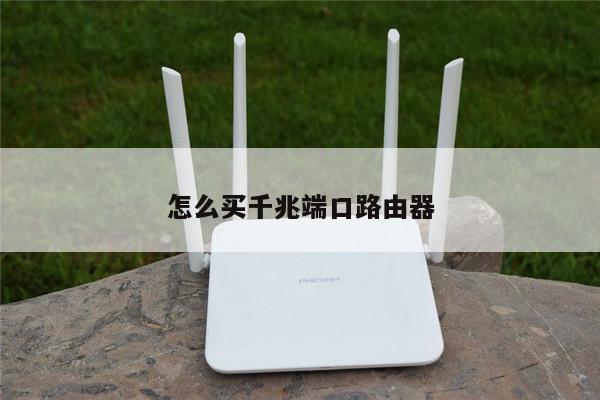
路由器连接了一个路由器,如何正确设置无线路由器?
在现代家庭和办公环境中,无线路由器是连接互联网的关键设备。有时候,我们可能需要将一个路由器连接到另一个路由器,以扩展无线网络的覆盖范围或实现其他特定需求。本文将详细介绍如何正确设置无线路由器,以便顺利连接一个路由器到另一个路由器。
1. 确定网络拓扑结构
在开始设置之前,首先需要确定您想要实现的网络拓扑结构。您可以选择使用无线路由器作为主路由器,并将另一个路由器作为扩展设备,或者将两个路由器配置为网关模式。根据您的需求,选择合适的网络拓扑结构对于无线网络的性能至关重要。

2. 设置主路由器
将第一个路由器连接到您的宽带调制解调器,并通过以太网线将其连接到计算机。打开您的浏览器,输入默认网关的IP地址(通常为192.168.1.1或192.168.0.1),并输入管理员用户名和密码登录路由器的管理界面。
在管理界面中,您可以进行各种设置,包括网络名称(SSID)、安全性选项(如WPA2加密)、访问控制列表(ACL)等。确保为您的无线网络设置一个独特的名称,并使用强密码来保护您的网络免受未经授权的访问。
3. 设置扩展路由器
将第二个路由器连接到主路由器的LAN端口,通过以太网线将其连接到计算机。打开浏览器,输入扩展路由器的默认网关IP地址,并登录到管理界面。
在扩展路由器的设置中,将其配置为工作在无线扩展模式下。这将使其接收主路由器的信号,并将其扩展到更远的区域。确保使用与主路由器相同的无线网络名称和密码,以确保无缝的漫游体验。
4. 设置IP地址和DHCP
在设置扩展路由器时,确保将其IP地址设置为与主路由器位于同一子网中的唯一地址。如果主路由器的IP地址为192.168.1.1,您可以将扩展路由器的IP地址设置为192.168.1.2。禁用扩展路由器的DHCP服务器功能,以避免IP地址冲突。
5. 测试连接和性能
完成设置后,断开计算机与路由器之间的有线连接,并尝试连接到扩展路由器的无线网络。确保您可以成功连接并获得互联网访问。还要测试无线网络的性能,包括信号强度和速度,以确保其在扩展区域内提供良好的覆盖和稳定的连接。
总结
通过正确设置无线路由器,您可以将一个路由器连接到另一个路由器,以扩展无线网络的覆盖范围或实现其他特定需求。在设置过程中,确保确定网络拓扑结构、设置主路由器和扩展路由器、配置IP地址和DHCP,并测试连接和性能。您就能够顺利地连接一个路由器到另一个路由器,并获得稳定和可靠的无线网络连接。