如何在无线路由器上使用U盘进行文件共享和存储
在现代家庭和办公环境中,无线路由器已经成为了一个必需品。它不仅提供了无线网络连接,还可以通过连接U盘来实现文件共享和存储。这种功能使得用户可以方便地在多个设备之间共享文件,并且不需要依赖云存储或外部存储设备。
为了实现在无线路由器上使用U盘进行文件共享和存储,您需要按照以下步骤进行设置:

1. 确认路由器的U盘支持:首先,您需要确保您的无线路由器具有U盘支持的功能。不是所有的无线路由器都具备此功能,因此在购买之前请查看产品说明书或联系厂商确认。
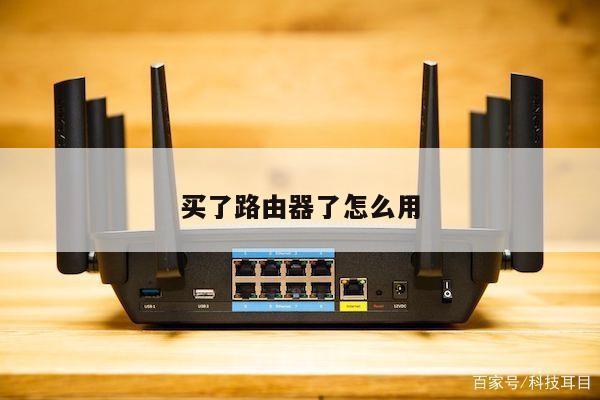
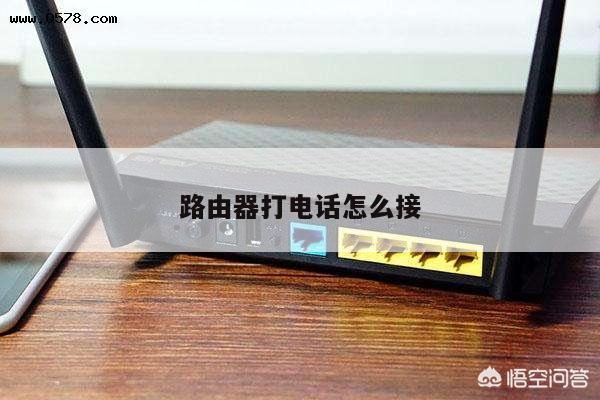
2. 连接U盘到路由器:将U盘插入无线路由器的USB接口。路由器的USB接口位于其背面或侧面。一旦插入U盘,路由器将会自动识别并显示在路由器的管理界面中。
3. 配置文件共享设置:通过浏览器输入路由器的管理IP地址,登录路由器的管理界面。在界面中,找到文件共享或存储设置选项。不同的路由器品牌和型号可能会有所不同,但通常会有一个类似的选项。点击该选项,然后启用文件共享功能。
4. 设置共享权限:在文件共享设置中,您可以设置共享文件夹的权限和访问权限。您可以选择将U盘的整个内容共享,或者只选择特定的文件夹进行共享。您还可以设置访问权限,以确定哪些设备可以访问共享文件夹。
5. 连接设备到共享文件夹:一旦完成文件共享设置,您可以连接其他设备到共享文件夹。在您的电脑、手机或平板电脑上,打开文件管理器或资源管理器,并搜索可用的网络设备。您应该能够找到您的路由器和共享文件夹。点击连接并输入所需的凭据,您就可以访问和共享文件了。
通过使用U盘进行文件共享和存储,您可以方便地在家庭或办公环境中共享文件。不仅可以节省云存储空间,还可以提供更快的文件传输速度。您还可以通过设置密码和权限来保护共享文件夹的安全性。
需要注意的是,不同的无线路由器品牌和型号可能会有不同的设置步骤和选项。在进行设置之前,请参考您的路由器的说明书或联系厂商以获取准确的设置指南。