用户路由器设置:详细指南和步骤
在现代家庭和办公环境中,无线路由器是连接互联网的关键设备之一。了解如何正确设置用户路由器对于确保网络的稳定性和安全性至关重要。本文将为您提供关于用户路由器设置的详细指南和步骤,帮助您轻松完成设置过程。
1. 连接硬件设备
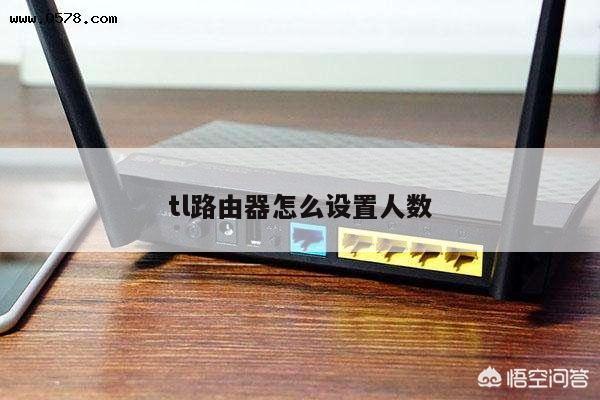
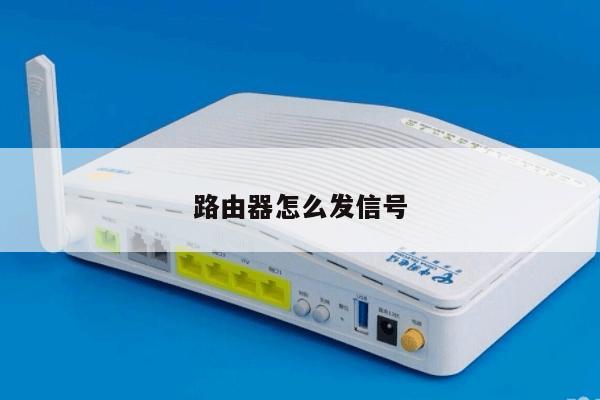
将您的无线路由器与电源适配器连接,并将其插入电源插座。使用网络电缆将您的宽带调制解调器与无线路由器的WAN(广域网)端口连接。确保所有连接牢固可靠。

2. 访问路由器设置页面
打开您的计算机上的浏览器,并在地址栏中输入路由器的默认IP地址。这通常是192.168.0.1或192.168.1.1。按下回车键后,您将被引导到路由器的设置页面。
3. 输入登录凭据
在路由器设置页面上,您将被要求输入登录凭据。这些凭据通常是默认的用户名和密码。您可以在路由器的用户手册或制造商的网站上找到这些默认凭据。为了安全起见,建议您在第一次登录后更改这些凭据。
4. 更新路由器固件
一旦成功登录,您应该检查是否有可用的路由器固件更新。固件是路由器操作系统的核心,它包含了许多重要的安全和性能修复。如果有可用的更新,按照路由器制造商的指示进行更新。
5. 配置无线网络
在路由器设置页面上,您将找到一个选项来配置无线网络设置。您可以为您的网络设置一个唯一的名称(也称为SSID),选择一个安全协议(如WPA2),并设置一个强密码。确保您的密码是复杂且难以猜测的,以防止未经授权的用户访问您的网络。
6. 设置端口转发和虚拟专用网络(VPN)
如果您需要在网络上运行特定的应用程序或服务,您可能需要设置端口转发。这将允许外部用户通过互联网访问您的网络中的特定设备。如果您需要在网络上建立安全的远程连接,您可以设置虚拟专用网络(VPN)。
7. 启用防火墙和其他安全设置
在路由器设置页面上,您还可以找到防火墙和其他安全设置选项。启用防火墙可以帮助保护您的网络免受潜在的网络攻击和恶意软件。您还可以设置访问控制列表(ACL)来限制特定设备或用户的访问权限。
8. 保存并应用设置
完成所有必要的设置后,确保保存并应用您的更改。路由器将重新启动以使新设置生效。在此过程中,请耐心等待,不要中断电源或关闭路由器。
9. 测试连接
一旦路由器重新启动,您可以尝试连接到您的无线网络。使用您设置的网络名称(SSID)和密码进行连接。确保您的设备能够成功连接,并且您能够访问互联网。