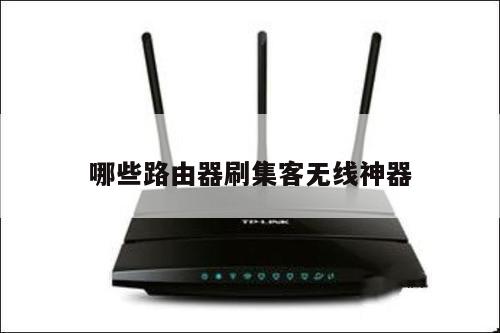
如何设置智能无线路由器,实现高效的网络连接
智能无线路由器是现代家庭和办公室网络的重要组成部分。它提供了无线网络连接,使我们能够在各种设备上享受高速、稳定的互联网访问。本文将介绍如何设置智能无线路由器,以实现高效的网络连接。
选择适合的智能无线路由器
在开始设置之前,首先要选择适合自己需求的智能无线路由器。考虑以下因素:

1. 速度和覆盖范围:选择具有高速和广泛覆盖范围的路由器,以确保网络连接的稳定性和流畅性。
2. 安全性:确保路由器具有强大的安全功能,如WPA2加密和防火墙保护,以保护网络免受潜在的安全威胁。
3. 设备兼容性:确保路由器与您的设备兼容,包括智能手机、平板电脑、电脑和智能家居设备等。
连接路由器
一旦选择了适合的智能无线路由器,接下来是将其连接到互联网。按照以下步骤进行操作:
1. 将路由器的电源适配器插入电源插座,并将其与路由器连接。
2. 使用网线将路由器的WAN(广域网)端口连接到宽带调制解调器或光纤终端设备的输出端口。
3. 等待一段时间,让路由器启动并建立与互联网的连接。
访问路由器设置界面
一旦路由器成功连接到互联网,您需要访问路由器的设置界面进行配置。按照以下步骤进行操作:
1. 打开您的电脑或智能手机上的浏览器,并在地址栏中输入路由器的IP地址。路由器的IP地址为192.168.1.1或192.168.0.1。如果不确定,请参考路由器的用户手册。
2. 输入默认的用户名和密码。大多数路由器的默认用户名为"admin",默认密码为空或为"admin"。如果您之前更改过这些信息,请使用您自己设置的用户名和密码。
3. 成功登录后,您将进入路由器的设置界面。
配置无线网络
一旦进入路由器的设置界面,您可以配置无线网络以实现高效的网络连接。以下是一些关键设置:
1. 网络名称(SSID):为您的网络选择一个唯一的名称,以便您能够在设备上识别和连接。
2. 安全性设置:启用WPA2加密,选择一个强密码,并定期更改密码,以确保网络的安全性。
3. 信道选择:选择一个不受干扰的信道,以减少与其他无线网络的干扰。
4. MAC地址过滤:根据需要,可以启用MAC地址过滤功能,只允许特定设备连接到您的网络。
5. 信号增强:根据您的网络需求,可以调整无线信号的增强程度,以扩大覆盖范围或增加信号强度。
管理路由器设置
一旦完成无线网络的配置,您还可以管理其他路由器设置,以优化网络连接和性能。以下是一些常见的设置:
1. DHCP设置:启用动态主机配置协议(DHCP),以自动分配IP地址给连接到网络的设备。
2. 端口转发:根据需要,可以设置端口转发以允许特定的网络服务或应用程序访问互联网。
3. 定时开关机:根据需要,可以设置路由器的定时开关机功能,以节省能源和增加安全性。
4. 固件升级:定期检查并升级路由器的固件,以获取最新的功能和安全补丁。
总结
通过正确设置智能无线路由器,您可以实现高效的网络连接,享受稳定、快速的互联网访问。选择适合的路由器,连接到互联网,访问设置界面,配置无线网络和管理路由器设置是实现这一目标的关键步骤。