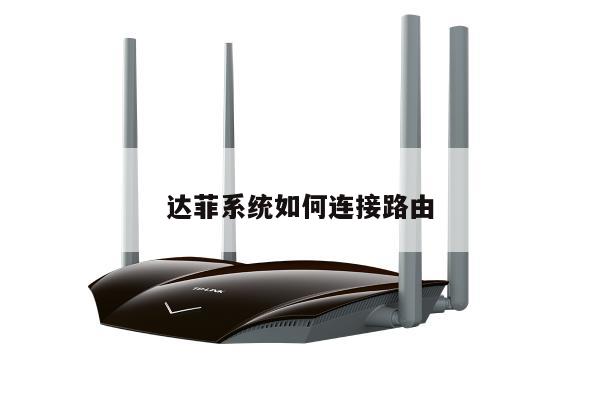
华硕二级路由连接
针对华硕二级路由连接这个问题,本文将综合不同朋友对这个华硕二级路由连接设置的知识为大家一起来解答,希望能帮到大家
本文内容目录一览:
- 1、二级路由器设置方法是什么?
- 2、华硕路由器怎么桥接无线
- 3、华硕路由器怎样并联
- 4、如何进入二级路由器设置?
- 5、二级路由器应该怎么设置
二级路由器设置方法是什么?
设置二级路由器,二级路由器当无线路由器使用设置方法:第二个路由必须是无线路由器。
【设置2级路由方法】
一、两台路由器连接方法
1、有猫(modem):猫(modem)----路由器1wan口;路由器1lan口----路由器2wan口;路由器2lan口----电脑。
2、没有猫(modem):网线----路由器1wan口;路由器1lan口----路由器2wan口;路由器2lan口----电脑。
二、设置方法
设置前,请断开第2路由器wan口网线,等设置完成后在插上。
1、设置第2台路由器ip段。
①、lan口设置,如果你有多个路由器,而且是第2台路由器,为了避免冲突(路由器1lan口IP:192.168.1.1),可以将此IP改为其它。比如修改为:192.168.2.1
在重启路由器,进入路由器的地址是:192.168.2.1了。
2、设置第二台路由器上网方法。
①、查看第1台路由器下连接的电脑的ip详细信息。(win+r--输入,cmd--输入:ipconfig /all [记住:ip,掩码,网关,dns])
②、在第2台路由器上设置,在【设置向导】选择【静态ip】。输入第1台路由器不用的ip,其他的:掩码,网关,dns设置一样。
③、设置好后重启路由器。
3、重启路由器后,设置已完成,重新接回路由器2WAN口的线,即可使路由器2正常联网。
【开启路由器的无线功能】
1、选择无线设置---基本设置。
2、勾选【开启无线功能】,单击保存即可。
【设置wifi密码】
1、无线设置--无线安全设置--选择【WPA-PSK/WPA2-PSK】。
①、认证类型:自动。
②、加密算法:AES。
③、PSK密码就是无线密码。设置成需要的密码。

华硕路由器怎么桥接无线
第一台无线路由器设置,首先登入和宽带猫连接的路由器,在无线设置-基本设置中设置SSID号,信道,设置固定信道号,在无线设置,无线安全设置中设置无线信号加密信息, 记录该无线路由器设置后的SSID,信道和加密设置信息,第二台无线路由器设置。登入需要桥接的第二台无线路由器 。在网络参数设置中,修改IP地址和第一台路由器不同防止IP地址冲突,保存,路由器会自动重启。在无线设置,基本设置中勾选开启WDS。点击扫描,搜索周围无线信号。在扫描到的信号列表中选择第一台路由器SSID号,SSID,点击连接将信道设置成与第一台路由器信道相同。同时设置加密信息和第一台路由器相同,点击保存关闭DHCP服务器。在DHCP服务器中,选择不启用,保存,重启路由器此时第一台无线路由器与第二台无线路由器已成功建立WDS。
华硕路由器怎样并联
一般的光猫都不支持两个路由器同时并联使用,通常的并联都是先设置一个主路由器连接光猫,然后在主路由器后方设置二级路由器并联,这种并联比较简单,只需要设置二级路由器LAN口IP地址与主路由器不同即可。
如何进入二级路由器设置?
1、选择连接类型为【自动连接】
2、选择【自动连接】,无线设置-基本设置里,手动设置一下信道。
3、设置好后,保存重启,设置好密码。
4、在DHCP服务里选择【启用】,划分一个地址池,这里采用默认设置100-199。
5、一级路由器就设置完毕。
6、设置LAN口IP,二级路由器要跟一级路由器是同一IP段,但IP不能相同,否则冲突,这里设置成192.168.1.254。
7、保存后重启,使用新IP192.168.1.254登陆继续设置。在无线安全里设置好密码与密码类型,在无线网络基本设置中,设置SSID号:TP-2,信道9,接下来需要【开启WDS】。
8、在桥接的SSID 里,填写一级路由器 的SSID号,桥接的BSSID里,填写一级路由器的无线状态MAC地址,密钥类型和密钥也填写成与一级路由相同。
9、在二级路由里的DHCP服务,选择【不启用】
10、查看是否桥接成功。
11、完成。
二级路由器应该怎么设置
二级路由器是一级路由的直接下属,分配给它的IP是动态的。下面就随我一起去阅读二级路由器应该怎么设置,相信能带给大家帮助。
方法一、二级路由器设置动态IP上网
1、准备2根网线,一根网线一头连接主路由器(一级路由器)上的任意一个 LAN(1/2/3/4) 接口,另一头连接二级路由器的 WAN 接口;另一根网线一头连接二级路由器上任意一个LAN(1/2/3/4),另一头连接电脑。
主路由器的LAN口连接二级路由器的WAN口
2、在二级路由器的设置界面,点击“网络参数”——“WAN口设置”——“WAN口连接类型”选择: 动态IP (有的路由器上叫做“自动获取”、“DHCP”)——点击“保存”。
二级路由器上选择:动态IP上网
3、在二级路由器的设置界面,点击“网络参数”——“LAN口设置”——右侧“IP地址”修改为:192.168.2.1——点击“保存”,之后会提示重启路由器。
把二级路由器LAN口IP地址修改为:192.168.2.1
温馨提示:二级路由器重启后,需要在浏览器中输入:192.168.2.1,才能够重新登录到二级路由器的设置界面,即路由器LAN接口的IP地址,就是路由器的设置网址。
二级路由器设置动态IP上网设置总结:
(1)、主路由器(一级路由器)的LAN口连接二级路由器WAN口。
(2)、二级路由器WAN口连接类型设置动态IP。
(3)、二级路由器LAN口IP设置为与A路由器LAN口IP不在同一网段。
方法二、把二级路由器当作交换机用
1、准备一根网线,网线一端连接二级路由器的LAN(1、2、3、4)中的任意一个接口,网线另一端连接电脑。注意问题:二级路由器暂时不需要连接到主路由器上面,请注意这一点。
2、修改二级路由器LAN口IP地址:在二级路由器的设置界面,点击“网络参数”——“LAN口设置”——“IP地址”修改为:192.168.1.X(2
修改二级路由器LAN口IP地址为:192.168.1.200
LAN口IP地址修改原则:如果主路由器设置IP是192.168.1.1,则B路由器的LAN口IP修改为192.168.1.X(2;如果主路由器的设置网址是192.168.0.1,则二级路由器的LAN口IP修改为192.168.0.X(2。
也就是二级路由器LAN口IP,与主路由器的`IP地址,前3段要保持一样,最后一段不一样;这是把二级路由器作为交换机用时,二级路由器LAN口IP地址的修改原则。
温馨提示:修改LAN口IP保存后,会提示重启路由器,重启后,需要在路由器中输入更改后的IP地址来登录到二级路由器的设置界面,本例是:192.168.1.200
3、再准备一根网线,一头连接主路由器(一级路由器)的LAN(1/2/3/4)接口,另一头连接二级路由器上任意一个LAN(1/2/3/4)接口,注意千万不能连接到B路由器的WAN接口。
4、关闭二级路由器上的DHCP服务器:点击“DHCP服务器”——“DHCP服务”——“DHCP服务器”选择:不启用——点击“保存”。
关闭二级路由器上的DHCP服务器
完成上诉4个步骤后,二级路由器就可以上网了,如果想使用二级路由器上的无线WiFi,只需要在二级路由器上设置一下无线WiFi名称和密码就可以了,不用再进行其它设置。
华硕二级路由连接的介绍就聊到这里吧,感谢你花时间阅读本站内容,更多关于华硕二级路由连接设置、华硕二级路由连接的信息别忘了在本站进行查找喔。