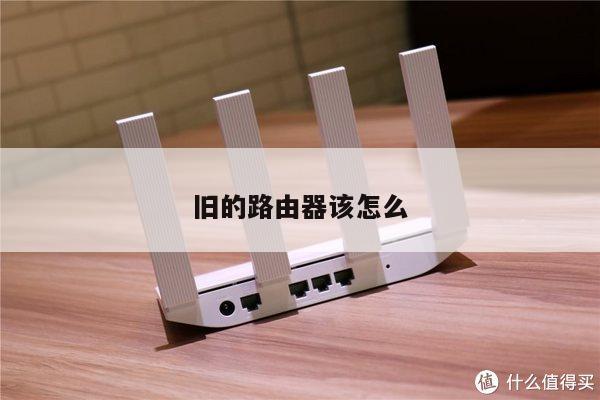
怎样分装路由器:详细步骤和设置
在今天的数字化时代,无线路由器已经成为人们生活中不可或缺的设备之一。有时候我们可能希望将路由器进行分装,以便更好地管理和保护设备。本文将详细介绍如何分装路由器,并提供符合SEO无线路由设置类的相关信息。
1. 准备工作
在开始分装路由器之前,我们需要准备一些必要的工具和材料。这包括:一个适合尺寸的透明塑料盒、一把剪刀、胶带、一个小型电扎带、一根插座延长线和一把螺丝刀(如果需要拆卸路由器)。

2. 拆卸路由器(如果需要)
有些路由器可能需要拆卸外壳才能进行分装。使用螺丝刀打开路由器外壳,并小心地将其分解成几个部分。确保记住每个部分的位置和连接方式,以便在分装完成后重新组装。
3. 安装路由器
将路由器放置在透明塑料盒中,并根据需要调整盒子的尺寸。确保留出一些空间来确保良好的通风,并避免过热。使用剪刀和胶带固定盒子,确保路由器牢固地固定在盒子内。
4. 连接电源
将插座延长线插入透明盒子的一个侧面,并将其连接到路由器的电源适配器。确保电源线不会被挤压或过度拉伸,以免损坏线缆。
5. 连接网络
将网线插入路由器的WAN口,并将另一端连接到宽带调制解调器或网络交换机。确保连接稳固,并检查网络指示灯是否正常亮起。
6. 设置无线网络
我们来设置无线网络。通过电脑或智能手机连接到路由器的无线网络,并使用默认的登录凭证(通常是用户名和密码都为“admin”)登录路由器管理界面。
7. 更改登录凭证
为了增加网络安全性,我们建议更改默认的登录凭证。在管理界面中,找到“设置”或“系统设置”选项,并选择“更改登录凭证”。输入新的用户名和密码,并确保将其保存在安全的地方。
8. 设置无线网络名称和密码
在管理界面中,找到“无线设置”或“无线网络”选项,并选择“设置无线网络名称(SSID)”和“设置密码”。输入新的网络名称和密码,并确保将其保存在安全的地方。
9. 设置其他网络选项
根据个人需求,您可以在管理界面中设置其他网络选项,如MAC地址过滤、端口转发、虚拟专用网络(VPN)等。确保在进行更改之前详细了解每个选项的功能和影响。
10. 重新组装路由器(如果需要)
如果您在第2步中拆卸了路由器外壳,请按照相反的顺序重新组装它。确保每个部分都正确连接,并使用螺丝刀将外壳固定在一起。