如何查看路由器的WiFi密码?详细教程及设置方法
无线路由器是我们日常生活中必不可少的网络设备之一,它可以为我们提供稳定的无线网络连接。当我们需要连接新的设备或者忘记了之前设置的WiFi密码时,就需要知道如何查看路由器的WiFi密码。本文将为您详细介绍如何查看路由器的WiFi密码,并提供一些常用的设置方法。
方法一:通过路由器管理界面查看WiFi密码
1. 首先,确保您已经连接到路由器的网络。可以通过有线连接或者已知的其他设备连接路由器。

2. 打开您的计算机浏览器,输入路由器的IP地址。通常情况下,路由器的IP地址是192.168.1.1或者192.168.0.1。如果您不确定路由器的IP地址,可以在计算机上运行命令提示符,输入“ipconfig”命令查看默认网关。
3. 在浏览器中输入路由器的IP地址后,按下回车键,将会跳转到路由器的管理界面。
4. 输入您的路由器登录凭据,通常是管理员账户和密码。如果您没有更改过默认凭据,可以在路由器的说明书或者路由器背面找到默认的用户名和密码。
5. 登录成功后,查找并点击“无线设置”或者类似的选项。在这个页面上,您将能够找到WiFi名称(SSID)和WiFi密码(也称为预共享密钥)。
6. 将WiFi密码复制下来或者记下来,以便在需要时使用。
方法二:通过路由器物理标签查看WiFi密码
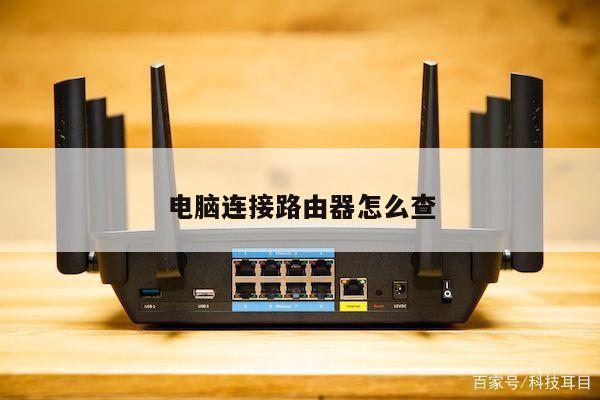
一些路由器在设备的背面或者底部附带有一个物理标签,上面包含了WiFi名称和密码的信息。您可以查找这个标签,然后将WiFi密码记下来。
方法三:通过路由器手机应用查看WiFi密码
一些路由器品牌提供了手机应用程序,您可以通过这些应用程序连接到路由器并查看WiFi密码。您需要在应用商店下载并安装适用于您的路由器品牌的应用程序。根据应用程序的指示连接到路由器,并在设置或网络选项中找到WiFi密码。
无线路由器设置方法
除了查看WiFi密码,您可能还需要了解一些无线路由器的设置方法,以便更好地管理您的网络连接。以下是一些常见的设置方法:
1. 更改WiFi名称(SSID):在路由器管理界面中,找到无线设置选项,并修改WiFi名称。确保选择一个独特而容易记住的名称。
2. 设置WiFi密码:同样在无线设置选项中,您可以更改WiFi密码。建议使用强密码,包含字母、数字和特殊字符,以提高网络的安全性。
3. 设置访客网络:一些路由器支持访客网络功能,允许您为访客提供独立的WiFi网络。这样可以保护您的主要网络不受未经授权的访问。
4. 调整信号强度:如果您的路由器信号覆盖范围不够大或者信号强度不够强,您可以在路由器管理界面中找到无线设置选项,并调整信号强度。
5. 网络过滤和家长控制:一些路由器支持网络过滤和家长控制功能,可以限制特定设备的访问或者设置特定时间段的网络访问。