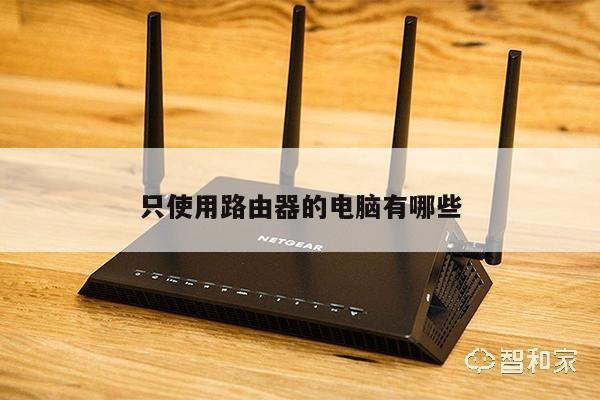
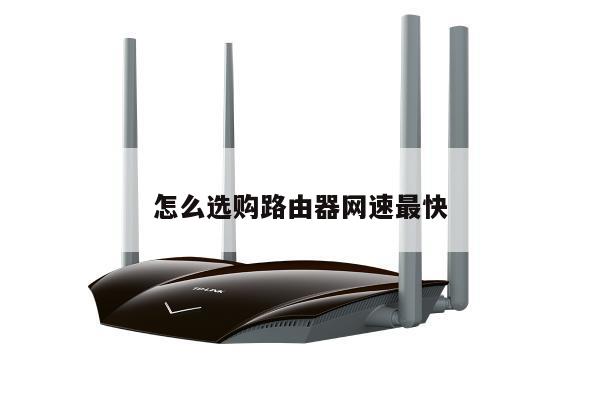
如何更换路由器并进行无线路由设置
在现代社会中,无线路由器已经成为了我们生活中不可或缺的一部分。有时候我们可能需要更换我们的路由器,可能是因为老旧的设备出现了问题,或者我们想要升级到更先进的型号。不管是哪种情况,下面将为您详细介绍如何更换路由器并进行无线路由设置。
步骤一:选择合适的新路由器
在更换路由器之前,首先需要选择一个合适的新路由器。您可以根据自己的需求和预算来选择适合您的型号。您可以选择支持最新的无线标准(如802.11ac)和具有较高速度和更好覆盖范围的路由器。

步骤二:备份当前路由器的设置
在更换路由器之前,建议您备份当前路由器的设置,以便在需要时可以恢复。您可以通过登录到当前路由器的管理界面,找到相应的备份选项,并将设置保存到您的计算机或其他存储设备中。
步骤三:断开旧路由器的电源和连接
在更换路由器之前,确保先断开旧路由器的电源和所有连接,包括电源线、以太网线和电话线等。这样可以避免任何电击或其他意外情况的发生。
步骤四:连接新路由器
将新路由器的电源线插入电源插座,并根据说明书将其与您的宽带调制解调器连接。确保所有连接都牢固可靠,并且电源线已正确插入。
步骤五:进行无线路由设置
一旦新路由器连接好,您可以通过以下步骤进行无线路由设置:
1. 打开您的计算机或移动设备,并连接到新路由器的无线网络。
2. 打开您的网络浏览器,输入新路由器的默认IP地址(一般为192.168.0.1或192.168.1.1)。
3. 输入默认的用户名和密码来登录到新路由器的管理界面。如果您不知道这些信息,可以参考新路由器的说明书或在厂商的网站上查找。
4. 在管理界面中,您可以进行各种无线路由设置,如更改无线网络名称(SSID)、设置密码、选择加密类型等。根据您的需求进行相应的设置,并确保保存更改。
5. 在设置完成后,您可以尝试连接其他设备到新的无线网络,并确保一切正常工作。
步骤六:测试和调整
一旦无线路由设置完成,建议您测试一下新路由器的性能和覆盖范围,以确保一切正常工作。您可以尝试连接不同的设备,并在不同的位置测试无线信号的强度和稳定性。如果有任何问题,您可以根据需要调整路由器的设置或参考厂商的支持文档。
步骤七:恢复备份设置(可选)
如果您之前备份了旧路由器的设置,且希望在新路由器上恢复这些设置,您可以在管理界面中找到相应的选项,并将备份文件上传到新路由器中进行恢复。