路由器怎么安装步骤:详细教程和设置指南
在现代家庭和办公环境中,无线路由器是连接互联网的关键设备。安装和设置一个无线路由器可能对一些人来说是一项挑战,但是只要按照正确的步骤进行操作,这个过程是相对简单和容易的。本文将为您提供一份详细的路由器安装和设置指南,以帮助您成功地完成这个任务。
步骤一:选择合适的无线路由器
在开始安装无线路由器之前,首先您需要选择一个适合您需求的无线路由器。考虑到您的互联网使用习惯、家庭或办公室的大小以及您对网络速度和安全性的要求,选择一个性能稳定、功能强大的无线路由器非常重要。

步骤二:连接硬件
一旦您选好了适合的无线路由器,接下来就是连接硬件。无线路由器的硬件连接包括以下几个步骤:
1. 将无线路由器的电源适配器插入电源插座,并将其连接到无线路由器的电源接口上。
2. 使用提供的网线将无线路由器的LAN口连接到您的宽带调制解调器(Cable Modem或DSL Modem)的WAN口上。确保连接牢固。
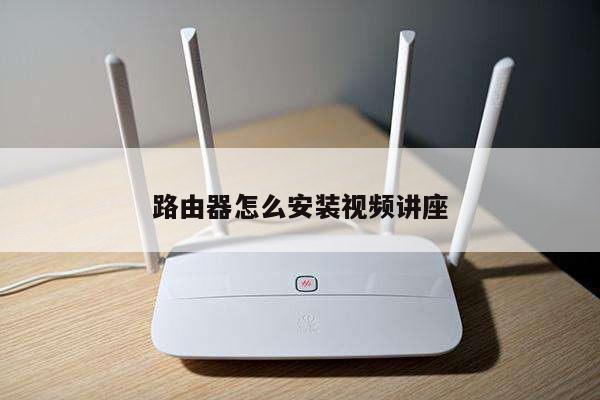
3. 如果您的无线路由器带有可拆卸的天线,请将天线连接到无线路由器的天线接口上。
步骤三:配置无线路由器
一旦硬件连接完成,接下来是配置无线路由器。根据您的无线路由器品牌和型号,配置过程可能会有所不同,但大致步骤如下:
1. 打开您的电脑或移动设备,并连接到无线路由器的默认Wi-Fi网络。
2. 打开您的网页浏览器,并在地址栏中输入无线路由器的默认IP地址。这个地址是192.168.0.1或192.168.1.1。按下Enter键后,您将会看到一个登录页面。
3. 输入无线路由器的默认用户名和密码。如果您不确定这些信息,可以在无线路由器的说明书或官方网站上找到。登录成功后,您将进入无线路由器的管理界面。
4. 在管理界面中,您可以进行各种设置,例如更改无线网络名称(SSID)、设置密码、配置网络加密、启用家长控制等。根据您的需求,进行相应的设置。
5. 完成设置后,记得保存并应用更改。您的无线路由器将重新启动,这可能需要一些时间。
步骤四:测试和优化无线网络
安装和设置无线路由器后,最后一步是测试和优化无线网络的性能。以下是一些建议:
1. 使用您的设备(例如手机、平板电脑或笔记本电脑)连接到新设置的无线网络,并测试互联网连接速度。确保速度符合您的期望。
2. 如果您的无线网络信号覆盖范围有限,可以尝试调整无线路由器的天线方向或位置,以获得更好的信号覆盖。
3. 如果您的无线网络连接不稳定,您可以尝试更改无线信道,以减少干扰并提高连接质量。
总结
安装和设置无线路由器可能看起来是一项复杂的任务,但只要按照正确的步骤进行操作,这个过程是相对简单和容易的。选择合适的无线路由器,连接硬件,配置无线路由器,并测试和优化无线网络,这些步骤将帮助您成功地安装和设置无线路由器。希望本文对您有所帮助!