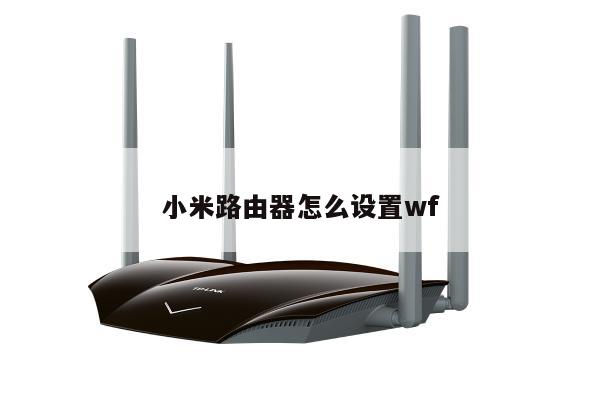
手机路由器登录网站,设置无线路由器的详细步骤及注意事项
手机路由器登录网站是设置无线路由器的第一步,通过以下详细步骤,您可以轻松地完成无线路由器的设置,并享受无线网络带来的便利。
步骤一:连接手机和无线路由器
确保您的手机和无线路由器处于同一局域网内。打开手机的Wi-Fi功能,搜索并连接到无线路由器的网络。默认情况下,无线路由器的网络名称(SSID)通常是厂商的名称或型号。

步骤二:打开浏览器并输入路由器IP地址
打开手机上的浏览器,输入无线路由器的IP地址。常见的路由器IP地址有192.168.0.1、192.168.1.1等。如果您不知道路由器的IP地址,可以在路由器的背面或说明书上找到。
步骤三:输入用户名和密码登录
在打开的登录页面中,输入无线路由器的默认用户名和密码。常见的默认用户名为admin,密码为空或为admin。如果您之前修改过用户名和密码,需要输入您自己设置的信息。
步骤四:进入无线路由器的设置界面
成功登录后,您将进入无线路由器的设置界面。在这里,您可以进行各种设置,如无线网络名称、密码、信道选择等。
步骤五:设置无线网络名称(SSID)和密码
在无线设置中,您可以设置无线网络的名称(SSID)和密码。SSID是用于识别无线网络的名称,密码用于保护您的无线网络不被未经授权的用户访问。建议您设置一个强密码,包含字母、数字和特殊字符,以增加网络安全性。
步骤六:选择适当的信道
在无线设置中,您还可以选择适当的无线信道。默认情况下,路由器会自动选择最佳信道,但在某些情况下,如邻近其他无线网络干扰较大时,您可能需要手动选择一个较少受干扰的信道。
步骤七:保存设置并重启路由器
完成设置后,点击保存按钮,将设置应用到无线路由器上。您可以选择重启路由器,以确保设置的更改生效。
注意事项:
1. 在进行无线路由器设置时,请确保您已经阅读并理解了无线路由器的说明书,以避免不必要的错误操作。
2. 为了保障网络安全,建议您定期更改无线网络密码,并定期检查无线路由器的固件更新,及时修复可能存在的安全漏洞。
3. 如果您遇到无法登录路由器或设置无线网络的问题,可以尝试重启路由器或恢复出厂设置,重新进行设置。
4. 在设置无线网络密码时,请避免使用过于简单或容易被猜测的密码,以免被他人破解或入侵您的网络。
5. 如果您需要与其他设备共享无线网络,可以在无线设置中启用WPS功能,以便更方便地连接其他设备。