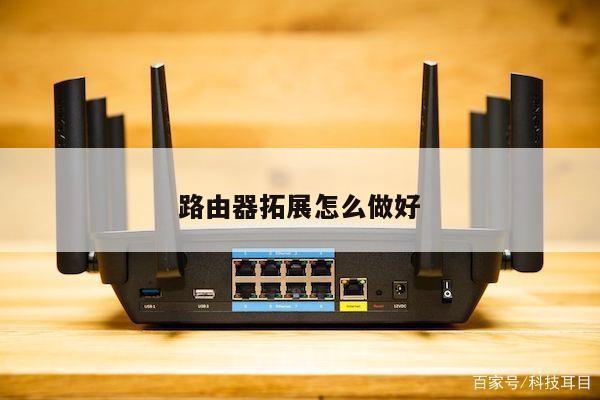
无线路由器如何实现桥接:详细教程及设置指南
无线路由器是家庭和办公室网络中常见的设备,它可以将互联网信号传输到多个设备上。在某些情况下,我们可能需要将多个无线路由器连接在一起,以扩展网络覆盖范围或实现特定的网络配置。这就涉及到无线路由器的桥接功能。
桥接是指将两个或多个网络连接在一起,使得它们可以共享资源和通信。在无线路由器中,桥接功能可以将两个或多个无线网络连接在一起,形成一个扩展的网络。下面将详细介绍无线路由器如何实现桥接,以及如何进行设置。

第一步:选择支持桥接功能的无线路由器
您需要确保所选的无线路由器支持桥接功能。并非所有的无线路由器都具备桥接功能,因此在购买之前,请仔细查看产品说明或咨询销售人员。
第二步:连接主路由器和桥接路由器
将主路由器连接到互联网,并确保其正常工作。将桥接路由器通过以太网线连接到主路由器的一个LAN口。确保连接稳定可靠。
第三步:进入桥接路由器的设置界面
打开一个浏览器,输入桥接路由器的IP地址,通常为192.168.1.1或192.168.0.1。输入正确的用户名和密码,登录到桥接路由器的设置界面。
第四步:配置桥接路由器的无线设置
在桥接路由器的设置界面中,找到无线设置选项。您需要将桥接路由器的SSID(无线网络名称)设置为与主路由器相同,这样才能实现桥接功能。确保无线频段和加密方式与主路由器一致。
第五步:启用桥接功能
在桥接路由器的设置界面中,找到桥接功能或无线桥接选项。根据您的路由器型号和固件版本,可能会有不同的选项名称。启用桥接功能,并保存设置。
第六步:重启桥接路由器
保存设置后,重新启动桥接路由器。等待一段时间,让桥接路由器与主路由器建立连接。
第七步:测试桥接功能
您可以尝试连接到桥接路由器的无线网络,并查看是否能够访问互联网。如果一切正常,表示桥接功能已成功实现。
注意事项:
- 桥接功能只能在支持该功能的无线路由器上实现,因此在购买路由器时要注意选择。
- 桥接路由器的设置可能因品牌和型号而异,因此请参考您所使用的路由器的用户手册或官方网站,以获取准确的设置指南。
- 桥接功能可能会对网络速度产生一定影响,特别是在信号传输过程中存在一定的延迟。请根据实际需求和网络环境进行权衡。