电信的单宽怎么使用无线路由器,其实要这样来理解
一、电信的单宽怎么使用无线路由器
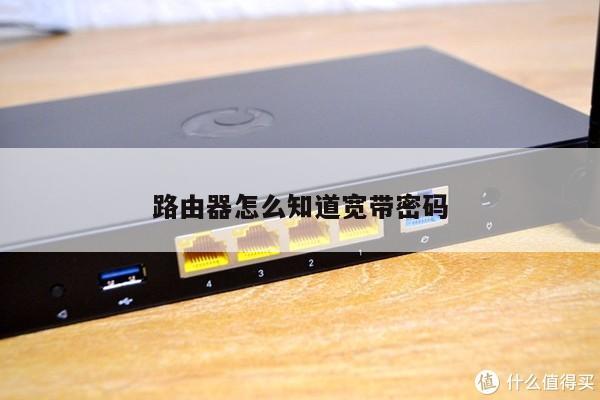
尊敬的用户,您好!根据您的描述,把把单宽带的宽带猫的输出线(网线),插到无线路由器的WAN端口上,使用网线把路由器LAN端口同电脑网络插口相连。
启动电脑、宽带猫以及无线路由器的电源,打开浏览器输入192. 168. 1. 1进入无线路由器配置界面,设置参数,具体的按照无线路由器使用说明书操作(需要输入单宽带账号及拨号密码,如果忘记了拨号密码,拨打当地10000号询问),操作完毕后重启所有设备,就实现了无线网络的建立,打开手机WLAN就可以搜索到无线路由发出的无线信号,点击连接(输入之前设置的无线密码)就可以成功无线上网了。

希望我的回答能够帮助您并得到您的采纳,如需购买电信版手机、交纳话费及办理一般电信业务,请您登录中国(安徽)电信网上营业厅查看办理,安徽电信竭诚为您服务,祝您生活愉快!
电信降价咯,移动话费仅3折!49元包打129元,含330分钟语音,600M流量,更可加1元流量翻一倍!69元包打189元;89元包打289元;99元包打329元。
详情访问安徽电信网上营业厅。
二、电信宽带怎么设置路由器
1、线路链接:没有使用路由器时,电脑直接连接宽带上网,现在使用路由器共用宽带上网,则需要用路由器来直接连接宽带。
根据入户宽带线路的不同,可以分为网线、电话线、光纤三种接入方式。
连接好线路之后,检查并确认对应的接口指示灯常亮或闪烁。
2、输入路由器管理地址:打开浏览器,清空地址栏并输入路由器管理IP地址(192.168.1.1)。
3、首次进入路由器管理界面,为了保障设备的安全,需要设置管理路由器的`密码,请根据界面提示进行设置(部分路由器需要输入管理用户名、密码,均输入admin即可)。
4、进入路由器的管理界面后,点击,点击 。
5、上网方式选择 PPPoE(ADSL虚拟拨号),点击。
6、输入上网宽带账号和密码,在对应设置框填入电信运营商提供的宽带账号和密码,并确定该账号密码输入正确。
7、设置无线参数,SSID即无线网络名称(可根据实际需求设置),选中 WPA-PSK/WPA2-PSK 并设置PSK无线密码,点击 点击,设置向导完成。
三、电信宽带装路由器应该怎么设置
只要路由器端口允许,是可以连接多台电脑上网的。
具体步骤如下:1、先将网络设备全部连接好。
顺序为:宽带入户线--路由器的WAN口上--电脑(分别两条线都插在路由器的LAN口上).如果你的宽带有猫的话,接线方法应该是:宽带入户线--猫DSL口上--路由器的线一头插在猫的LAN口上--电脑(分别两条线都插在路由器的LAN口上).2、按照上面的顺序将网络设备和线路全部连接好后,将猫、路由器、电脑的电源全部打开后,接下来进行设置路由器,方法如下:打开ie输入192.168.1.1或192.168.0.1(因路由器厂商而定,说明书里有)弹出对话框输入路由器用户名、密码,一般是admin(说明书里有)进入控制页面,在web设置里会让你输入宽带账号和密码,并开启DHCP服务,ADSL需要选定PPPoE,IP方式为动态,其他宽带方式需要你自己去拨打宽带客服核实,设置完后确认就行了,插好设好后可以可以测试一下PING,看是不是通了.在运行里输入ping192.168.1.1-t或ping192.168.0.1-t,会跳出来TTL=255.有时候会是128.,还有一点需要注意:在网上邻居---本地连接--属性--TCP/IP--属性里,设置成自动获取IP。
了解更多服务优惠点击下方的“官方网址”客服217为你解答。
~无论是在家里还是在办公室,一个良好的路由器和Wi-Fi设置都是一个高效的网络体验的关键。希望本文的介绍能够帮助您了解如何进行这些设置,并让您拥有一个出色的网络连接。