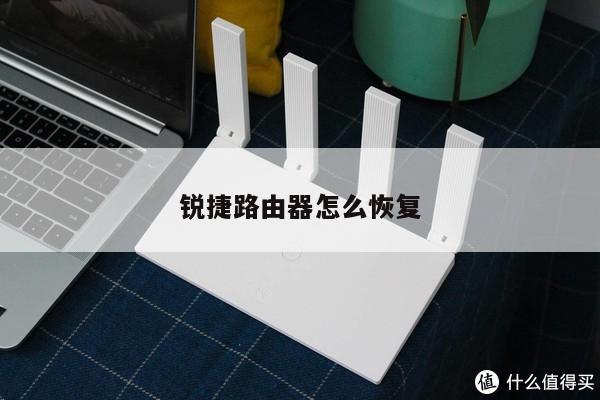
WiFi 6与路由器:无线路由设置的终极指南
无线网络在我们的日常生活中扮演着越来越重要的角色,而WiFi 6技术的出现为我们带来了更快、更可靠的无线连接。要充分发挥WiFi 6的优势,正确设置和配置您的路由器是至关重要的。在本文中,我们将为您提供一份详尽的指南,帮助您了解WiFi 6与路由器的关系,并教您如何正确设置无线路由器以获得最佳性能。
WiFi 6简介
WiFi 6,也被称为802.11ax,是一种新一代无线网络标准。与之前的WiFi标准相比,WiFi 6提供了更高的速度、更低的延迟和更好的网络容量。它采用了一系列先进的技术,如OFDMA、MU-MIMO和BSS Coloring,以提供更稳定和高效的无线连接。

路由器与WiFi 6的关系
路由器是连接您的设备与互联网之间的桥梁。它负责将来自您的宽带提供商的互联网信号转发到您的设备上。当您使用WiFi连接时,路由器还负责将无线信号传输到您的设备上。
对于WiFi 6来说,选择一款兼容WiFi 6的路由器至关重要。只有当您的路由器支持WiFi 6技术时,您才能充分发挥WiFi 6的优势。在购买路由器时,请确保它支持WiFi 6,并具备足够的网络容量以满足您的需求。
无线路由器设置的步骤
以下是正确设置无线路由器的步骤:
1. 连接路由器
将您的路由器连接到宽带提供商的调制解调器。确保连接正确无误,并确保路由器已正常启动。
2. 登录路由器管理界面
打开您的浏览器,并输入路由器的IP地址。路由器的IP地址为192.168.0.1或192.168.1.1。在登录界面中,输入默认的用户名和密码。如果您不知道这些信息,请参考路由器的用户手册。
3. 更新路由器固件
在管理界面中,查找固件更新选项,并按照提示进行更新。固件更新可以修复一些已知的问题,并提供更好的性能和安全性。
4. 配置WiFi设置
在管理界面中,找到WiFi设置选项。您可以设置WiFi网络的名称(也称为SSID)和密码。建议使用强密码,并启用WPA2或更高级别的加密以确保网络安全。
5. 配置网络设置
在管理界面中,找到网络设置选项。您可以配置IP地址、子网掩码和网关等网络参数。如果您不确定如何配置,请咨询您的互联网服务提供商。
6. 优化无线信号
在管理界面中,找到无线设置选项。您可以选择适当的信道和频段,以避免与其他无线网络干扰。您还可以调整无线功率和信号覆盖范围。
7. 安装WiFi 6设备
将您的WiFi 6设备连接到路由器的WiFi网络。确保设备与路由器的距离足够近,以获得最佳的信号强度和速度。