宽带安装怎么连接路由器?详细指南及设置步骤
在如今高度互联的时代,宽带连接已成为我们生活中不可或缺的一部分。而为了实现无线网络覆盖,我们需要将宽带连接到无线路由器上。本文将为您提供详细的步骤和指南,帮助您顺利完成宽带安装并连接路由器。
1. 确保准备工作
在开始连接之前,需要确保以下准备工作已完成:

- 确认您已经成功申请并安装好宽带服务。
- 确保您已经购买了一台无线路由器,并且路由器已经正确连接到电源。
2. 连接宽带到路由器
接下来,我们将宽带连接到无线路由器上。请按照以下步骤操作:
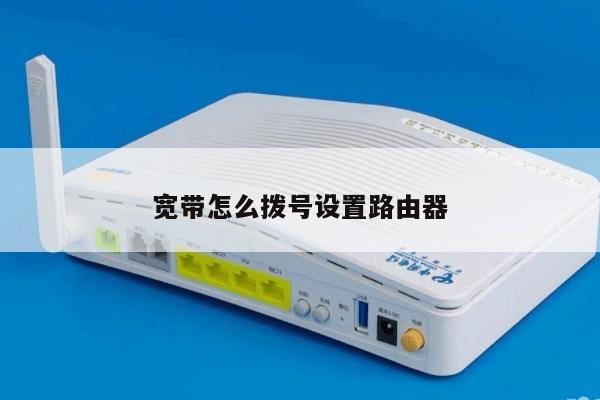
1. 将一端连接到宽带提供商提供的调制解调器上的WAN(广域网)端口。
2. 将另一端连接到无线路由器的WAN(广域网)端口。
3. 连接电脑到路由器
我们需要将电脑连接到无线路由器上,以进行进一步的设置。请按照以下步骤操作:
1. 使用网线将电脑的网卡连接到无线路由器的LAN(局域网)端口之一。
2. 确保连接稳固,以确保信号的传输质量。
4. 设置无线路由器
一旦您完成了上述连接,接下来需要进行无线路由器的设置。请按照以下步骤进行设置:
1. 打开您的网页浏览器,输入无线路由器的默认IP地址。通常情况下,这个IP地址可以在无线路由器的说明书中找到。
2. 输入用户名和密码来登录路由器的管理界面。默认的用户名和密码通常也可以在说明书中找到。
3. 进入路由器的设置界面后,您可以进行一系列的设置,包括无线网络名称(SSID)的更改、无线密码的设置、网络加密方式的选择等。请确保设置的密码是强密码,并且网络加密方式是安全的。
4. 确认设置后,保存并应用更改。
5. 连接其他设备
您已经成功设置了无线路由器,可以开始连接其他设备了。请按照以下步骤操作:
1. 打开您的设备的无线网络设置界面。
2. 找到您之前设置的无线网络名称(SSID),并选择连接。
3. 输入您之前设置的无线密码,完成连接。
通过以上步骤,您已经成功地将宽带连接到无线路由器,并完成了路由器的设置。您可以享受无线网络带来的便利和快捷了。请记住,为了保障网络安全,定期更改无线密码,并确保您的网络加密方式是最新和安全的。