小米路由器可以踢人
想要让您的无线WIFI网络更加快速和稳定?本文小米路由器可以踢人将为您提供路由器设置和无线WIFI设置的技巧和方法。
本文内容目录一览:
电脑wifi怎样踢人,怎么wifi踢人
以下是几种方法:方法一:更改wifi密码更改wifi密码是最基本的方法,只要更改了密码,蹭wifi的人就无法再连接网络。更改密码时,需要注意密码的复杂度,尽量使用包含字母、数字和符号的组合密码,以增加密码的安全性。
打开360安全卫士,点击右下角的路由器标志。打开路由器后,看到陌生的设备进行管理。点击右上角的黑名单,进入页面后,将添加到黑名单前面打上勾,然后点击确认即可。
采用WPA/WPA2-PSK加密。关闭SSID(网络名称)广播设置方法很简单,进入无线路由/AP的Web配置界面,然后找到“基本设置”菜单,在其中修改SSID名称,然后选择“停用SSID广播”,最后点击确定即可。关闭DHCP功能。
首先,打开浏览器输入19161进入路由登录界面,输入密码。在红框处,会看到已经连接网络的设备。点击箭头所指的禁用标志,该设备就会被禁用。

小米手机怎么管理wifi踢人
首先我们在网上下载个管理WIFI的软件,以360的路由器卫士为例,可以直接在安全卫士中下载,很是方便,先打开360安全卫士,点击更多进入操作。
点击打开tp-link以后,该页面手机号登录,为了使用起来更加方便,也可以使用管理员密码来进行登录。然后进入到密码输入页面,在该页面输入自己的wifi管理密码。如果忘记段密码,可以点击忘记密码来找回。
连接上自己的wifi,点击wifi名称,获取IP地址,把路由器后面的数字复制。进入手机的浏览器,粘贴复制数字,点击前往即可进入管理自己家wifi的管理页面。
建议用下面的方法:定期使用手机登录路由器,修改WIFI名称和密码。因为手机登录操作简单方便。手机安装路由器管理软件,通过设置,禁止别人蹭网。
电脑打开浏览器,在地址的输入191631,按回车。输入路由器的管理密码,点击登录(默认是无线密码,如果当初设置了另外的路由管理密码,请输入设置后的)。
手机管理wifi踢人的步骤如下:操作环境:华为mate40、HarmonyOS0.0系统、百度浏览器30版本等。打开手机的百度浏览器app。在百度浏览器的搜索栏输入19161路由器管理网站并打开。
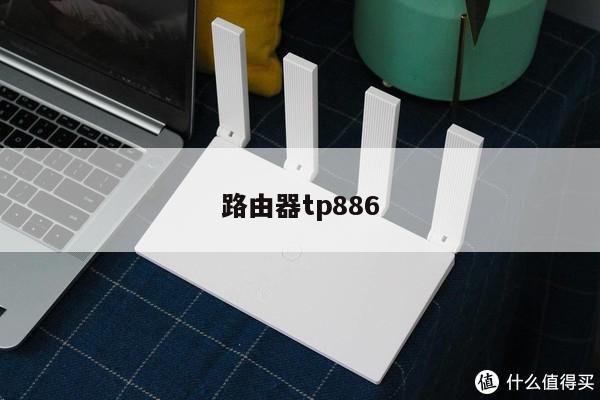
请高手指教!那种路由器好用?
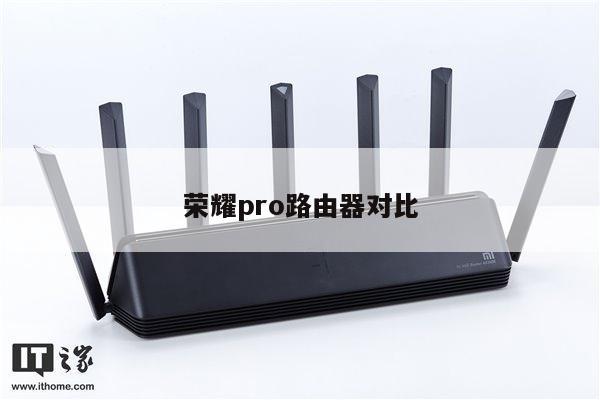
1、小米路由器 小米路由器内置的是来自希捷/东芝的 5寸 1TB(可选6TB)监控级硬盘,实现类似NAS功能。采用SATA3高速接口,通过千兆LAN口读取速度最高可达115MB/s,传输一部2GB电影仅需18秒。
2、家用路由器牌子好、信号强的有领势、华硕、网件、普联、华为等等。领势 领势是业界规模最大的家庭wifi解决方案供应商,在美国的市场占有率位居第二。
3、好用的路由器牌子有普联、华为、小米、腾达、锐捷。普联 普联作为一家专注于网络设备的公司,其路由器产品在市场上一直处于领先地位。
电脑如何蹭网?
问题二:台式电脑怎么用wifi免费蹭网 台式电脑要蹭网的话,首先要在电脑上那装好蹭网软件,然后还需要安装一个外置接收器(具体步骤可以百度下台湾搜信宝,上面能找到),然后将网络链接设置好以后,启动就能正常使用了。
由于偷网都是偷的无线网络,所以电脑必须要用一张无线网卡,对于笔记本电脑不是难事,都有自带的。如果是台式电脑的话,可以购买一个无线网卡,比如百度的小度WiFi之类的。
笔记本搜索无线网络,找到手机热点,输入密码就可以联网了,使用手机流量上网。问题四:笔记本电脑怎样蹭网图解 运行cmd输入指令,本教程仅支持Win7操作系统。
问题十:笔记本电脑如何蹭网, 可以通过U盘来进行蹭网,方法如下:先准备好U盘一个 ,unetbootin软件。
在开始菜单的“计算机”上点击右键选择“管理”。 如果是XP则可以在桌面“我的电脑”上点击右键,选择“管理”。蹭邻居家网时WiFi信号太弱怎么办 买一个无线信号放大器,插在电源插座上的自适应连接的。
俗称中继信号,请点击查看 无线蹭网路由器 ,这样一套全方位的蹭网方案,特别适用于有一台电脑,然后有若干笔记本,平板电脑,甚至于多台带wifi功能的智能手机的朋友,有具体详细使用方法可以咨询无线家园客服人员。
手机小米路由器怎么解除黑名单上的人?
1、在小米路由器中把需要恢复的手机从黑名单中解除即可。【具体操作步骤】:在手机主界面找到小米路由器,点击进入。进入页面后,点击右下角的”工具箱“图标。进入设置页面后,点击“防蹭网“,进入终端管理。
2、打开手机APP---防蹭网---拦截黑名单---拉黑后的都在里面,要恢复就点那个,在点编辑--删除---OK 小米路由器[1] 是小米公司三大主要产品之一(手机、电视、路由器),以互联网思维改变传统行业的又一力作。
3、路由器黑名单如何解除呢,下面我们来看一看吧。
不要让网络连接的问题阻碍您的工作和娱乐,学习这些路由器设置和优化技巧可以让您获得更好的网络体验