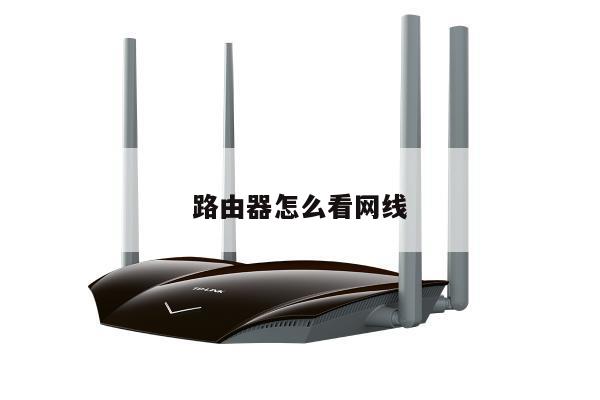
路由器上的无线按钮,如何设置无线路由器?
无线路由器是现代家庭和办公室网络中不可或缺的设备之一。它可以通过无线信号将互联网连接传输到各个设备,如电脑、手机、平板等。而路由器上的无线按钮是用来控制无线功能的开关。在本文中,我们将详细介绍如何设置无线路由器并使用路由器上的无线按钮。
1. 连接路由器
将路由器与宽带调制解调器(如光纤、ADSL或电缆调制解调器)连接。使用一根以太网电缆将调制解调器的一个端口连接到路由器的WAN端口上。确保连接牢固,然后将路由器插入电源并打开电源开关。

2. 访问路由器设置界面
打开您的电脑或手机上的浏览器,输入路由器的默认IP地址(通常是192.168.1.1或192.168.0.1)并按下回车键。这将打开路由器的设置界面。您可能需要输入默认的用户名和密码来登录路由器。
3. 设置无线网络名称(SSID)
在路由器的设置界面中,找到无线设置选项。在这个选项中,您可以设置无线网络的名称,也称为SSID(Service Set Identifier)。选择一个易于识别且独特的名称,以便您的设备可以轻松连接到无线网络。
4. 设置无线安全
在无线设置选项中,您还可以设置无线安全功能,以保护您的无线网络免受未经授权的访问。选择WPA2-PSK(Wi-Fi Protected Access 2 Pre-Shared Key)作为无线安全协议,并设置一个强密码。确保密码包含字母、数字和特殊字符,并且长度不少于8个字符。
5. 启用无线功能
在设置界面中,找到无线设置选项的开关,并将其打开以启用无线功能。这将使您的路由器发射无线信号,并允许设备连接到您的无线网络。
6. 使用路由器上的无线按钮
许多路由器都配备了一个无线按钮,通常位于路由器的背面或侧面。这个按钮用于启用或禁用路由器的无线功能。按下按钮,等待几秒钟,然后再次按下按钮,即可切换无线功能的状态。
7. 连接设备到无线网络
您可以在电脑、手机或其他设备的无线网络设置中查找并连接到您的无线网络。在设备的无线设置中,选择您刚刚设置的无线网络名称(SSID),然后输入您设置的无线安全密码。连接成功后,您的设备将能够通过无线信号访问互联网。
总结
通过上述步骤,您可以成功设置无线路由器并使用路由器上的无线按钮来控制无线功能的开关。为了保护您的无线网络安全,务必设置一个强密码,并定期更改密码。如果您在设置过程中遇到任何问题,可以参考路由器的用户手册或联系厂商的技术支持。祝您无线网络设置顺利!