tp-linkwr740n无线路由器中继
本文将为您提供tp-linkwr740n无线路由器中继的详细介绍和操作步骤,同时也会涉及到一些tplink740n中继设置的相关知识。如果您想了解更多相关的内容,欢迎收藏本站。
本文内容目录一览:
- 1、tplinkwr740n怎么设置无线中继?
- 2、TP-LINK牌子的TL-WR740N怎样跟单位的局域网桥接,就是说用路由器做中继...
- 3、[TP-Link,TL-WR740N路由器怎么桥接]路由器桥接
- 4、tp-link型号TL-WR740N无线路由器设置
- 5、tp-wr740n路由器怎么桥接?
tplinkwr740n怎么设置无线中继?
1、:基站设置:TL-WR914N 说明:网上许多案例都要求作为主路由器(基站)的WSD状态要设为开启,而我们在实际操作中发现主路由器(基站)的WSD状态设为开启,就会出错。
2、需要你的副路由器具有中继功能才可以。主路由器将无线信道设置为固定信道。
3、成功的经过记录如下: 第一步:首先使用手机连接上级路由器的WIFI,得到了IP地址.比如:19160.103。
4、TP-LINK WR740N复位,方法是将路由器接上电源,不用接网线,按住路由器后面电源POWER插口旁边的QSS/RESET按钮5秒钟以上。
TP-LINK牌子的TL-WR740N怎样跟单位的局域网桥接,就是说用路由器做中继...
一个工作模式是Access Point,一个工作模式是:Client。Clinet模式下,按搜索找到AP模式下的MAC,连接即可。如图。
第一步:设置主路由器,确保任何连接到主路由器的设备都可以正常上网,然后进入主路由器的设置界面,然后点击左侧选项栏的“运行状态”,在WAN口状态栏可以找到DNS服务器。有两个DNS服务器,主DNS服务器和备用DNS服务器。
首先使用手机连接上级路由器的WIFI,得到了IP地址.比如:19160.103。
TP-LINK 无线 路由器 实现中继桥接设置方法如下:1:基站设置:TL-WR914N 一般都要求作为主路由器(基站)的WSD状态要设为“开启”,而我们在实际操作中发现主路由器(基站)的WSD状态设为“开启”,就会出错。
首先要按图纸把路由器和ADSL“猫”连接起来;然后开机设置网卡和路由器;网卡的IP必须和路由器说明书上的要求的IP地址在同一网段。
先断开你新加的路由器与外界的连接,只连的你电脑,用你路由器上的LAN口。
[TP-Link,TL-WR740N路由器怎么桥接]路由器桥接
修改无线参数并开启WDS扫描信号 电脑连接副路由器,登录管理界面,点击 无线设置 无线基本设置,修改 SSID号 与主路由器相同,固定 信道,勾选开启WDS,点击 扫描。
TP-LINK WR740N复位,方法是将路由器接上电源,不用接网线,按住路由器后面电源POWER插口旁边的QSS/RESET按钮5秒钟以上。
第一个无线 路由器 就是能上网的主路由,DHCP开启 ,开启Bridge功能 ap1 MAC 输入 第2个路由器LAN口的 MAC。其他不修改。2第二个 无线路由器 ,DHCP关闭,开启 Bridge功能 ap1 MAC 输入 第1个路由器LAN口的MAC 。
首先使用手机连接上级路由器的WIFI,得到了IP地址.比如:19160.103。
首先要按图纸把路由器和ADSL“猫”连接起来;然后开机设置网卡和路由器;网卡的IP必须和路由器说明书上的要求的IP地址在同一网段。
tp-link型号TL-WR740N无线路由器设置
(1)、如果主路由器的设置网址是:19161,那么副路由器(TL-WR740N)的LN口IP地址就修改为:19162。
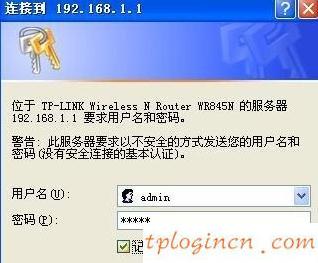
如图所示,首先打开浏览器,输入TL-WR740N无线路由器背面网址。如图所示,进入TL-WR740N无线路由器首页,输入账号和密码,然后点击登录。如图所示,点击设置向导。如图所示,点击下一步。
先将网线(总线)插在无线路由器的WAN口,用一条网线一头插入无线路由器的任意LAN口一头连接电脑网卡,开启路由器的电源。电脑打开浏览器在地址栏填上无线路由器的设置网址:19161(路由器背面有标注)。
tlwr740n是tplink品牌的一款路由器,tplink路由器的安装和设置步骤如下:首先路由器和宽带猫电脑连接,如图:然后打开浏览器输入路由器的管理地址和登录密码。

tp-wr740n路由器怎么桥接?
第一步:首先使用手机连接上级路由器的WIFI,得到了IP地址.比如:19160.103。
修改无线参数并开启WDS扫描信号 电脑连接副路由器,登录管理界面,点击 无线设置 无线基本设置,修改 SSID号 与主路由器相同,固定 信道,勾选开启WDS,点击 扫描。
按照一下配置:主路由(A)开启桥接功能,添加从路由(B)的MAC地址,开启DHCP,加密必须采用WEP或者不加密。
TP-LINK WR740N WR842N无线路由器WDS无线桥接中继设置要点 TP-LINK WR740N复位,方法是将路由器接上电源,不用接网线,按住路由器后面电源POWER插口旁边的QSS/RESET按钮5秒钟以上。
先断开你新加的路由器与外界的连接,只连的你电脑,用你路由器上的LAN口。
两台 TP-LINK 无线 路由器 实现中继桥接设置方法如下:1:基站设置:TL-WR914N 一般都要求作为主路由器(基站)的WSD状态要设为“开启”,而我们在实际操作中发现主路由器(基站)的WSD状态设为“开启”,就会出错。
我们希望这篇文章能够为您提供有用的帮助和指导,让您更好地应对路由器设置和无线网络的问题,让您的上网更加愉快和便捷。