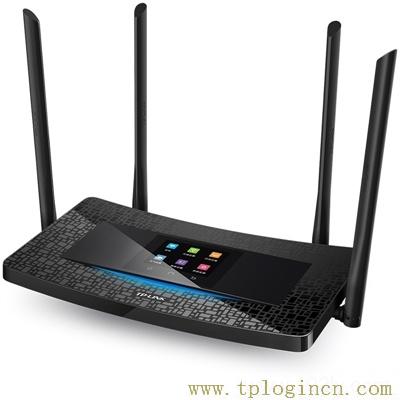
路由器TP-linkwan灯总是灭
如果您正在寻找关于路由器TP-linkwan灯总是灭和tp路由器灯亮一下就灭的详细信息和实用建议,那么您来对了地方。
本文内容目录一览:
刚买的TP-LINK路由器,用后发现WAN灯不亮,但是本地连接连接上了,其他...
如你所说,无线路由器没有坏,网线也测试了没有问题,那可以确定你笔记本、无线路由器、MODEM(调制解调器,即网络商提供给你的上网设备)线连接错误。
看你说的情况应该就是网线问题,网线一般最好不要接线,如果必须要接,接头一定要处理好,要不然就会出现信号电流太弱或者时断时通的情况,你现在的情况应该就是电流太弱,路由器检测不到信号,所以端口无法启动。
网线正常接法是(橙白、橙、绿白、蓝、蓝白、绿、棕白、棕)8根,其实只用其中四根线通信(绿、绿白、橙、橙白),如果直接连接正常的话,这网线应该没问题。
TP-Link路由器自身未联网的情况下,就会出现电脑/手机能连接上TP-Link路由器的wifi,但是连接后不能上网的问题。只要确保你的TP-Link路由器能够上网了,电脑/手机连接到TP-Link路由器的wifi后自然就能上网。
看看你的无线功能是否被关掉了,用手机看能不能搜到你的路由器 还有一种方式测试,把WAN口设为动态IP,让它直接从猫那里获IP,然后通过电脑-路由猫的方式上网。都不行就坏了。

TP-LINK无线路由器的wlan灯不亮
1、不亮的原因见下面:可能是路由器设置时关闭了无线传输,这样就会导致出现wifi宽带灯不亮的现象,可以对路由器进行重置,这样就可以解决问题。
2、路由器复位,重新设置。无线路由器进行复位。 在路由器后侧有个小孔,就是复位开关,在加电的情况下,用牙签等工具按压15秒,松开即可。
3、建议重启路由器,如果还没有修复,只能用细针点击路由器后面的那个小孔,进行一件恢复出厂设置。路由器指示灯介绍ADSL的Power灯:电源显示,正常应长亮,不亮则表明没有通电,检查电源是否插好或其AC电源变压器有故障。
4、一头接电脑一头接路由wan口 看下这样接wan口的灯亮不亮,若不亮,可能是路由wan口故障,建议送检。
5、tp无线路由器灯不亮的解决 方法 :连接网线以后,路由器的LAN或WAN接口对应指示灯不亮,指示灯位置图 注意:部分路由器的指示灯在网线接口左上角。
路由器WAN口指示灯不亮的原因和解决办法
1、首先检查物理线路是否过长,双绞线传输距离一般为100米,如果超过此距离,信号在传输方面会出现衰减比较严重等现象,造成WAN口灯不亮。检查网线是否正常,可以换根网线或将网线插在其他设备上,看是否正常。
2、如果路由器WAN口指示灯不亮,说明网线未插好或者接口问题。解决方法:查看网线水晶头是否有问题,如果有问题,建议重新制作(568B/568A标准)。其次,查看WAN口接口是否有氧化,脏污等情况,酌情进行处理。
3、路由器WAN口指示灯不亮说明路由器WAN口无数据,设备也无法上网,路由器上wan灯不亮有几种常见的问题:路由器出故障了,需要修理。WAN口的灯坏了。网线有问题,需要更换。WAN口没有插线或错误插线。
4、一般情况下这种路由器故障发生多半是网线没有接牢、使用了劣质水晶头等原因,故障点大多是连接的两端有问题,例如交换机的端口处和连接计算机的网卡处的接头,借助测试仪可以很轻松的就以找出路由器故障进行解决。
5、路由器的wan广域网指示灯不亮,表示路由器没有正确连接广域网网线。
6、电脑IP地址设置问题 (1)、连接路由器上网时,需要把电脑上的IP地址设置为自动获得(动态IP)。
希望您通过这篇文章学到了有用的技巧和知识,让您更好地掌控和管理您的网络。