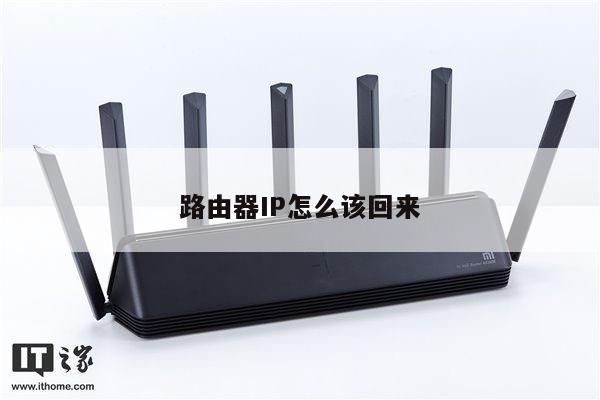
4天线无线路由器怎么设置,不能单纯的简单对比
一、4天线无线路由器怎么设置
路由器的安装和设置如下:
1.首先连接线路,可以参考下图
2.线路连接完毕后,打开浏览器输入路由器的管理地址一般是192.168.1.1,具体路由器的地址可以参考说明书,登录后输入登录路由器后台密码默认是admin。
3.登录后台后选择快速设置,然后点击下一步
4.选择上网方式,通常ADSL用户则选择第一项PPPoE,选完点击下一步;

5.输入从网络服务商申请到的账号和密码,输入完成后直接下一步;
6.设置wifi密码,尽量字母数字组合比较复杂一点不容易被蹭网。

7.输入正确后会提示是否重启路由器,选择是确认重启路由器,重新启动路由器后即可正常上网。
二、路由器怎么设置教程
接下来简单地说一下搜索连接的过程。
启用无线网卡,搜索WIFI信号,找到无线路由器的SSID名称,双击连接。
以下内容是我为您精心整理的路由器怎么设置教程,欢迎参考!
路由器怎么设置教程一
1.打开浏览器后,输入TP_LINK 路由器的IP,回车。
你可以从路由器的说明书上找到。
2.进入TP_LINK路由器登录界面,输入用户名和密码,一般初始用户名和密码都是admin 。
3.密码、帐号验证通过后进入TP_LINK路由器初始的主界面。
4.点击“设置向导”,单击“下一步”。
5.选择“PPPoE(ADSL虚拟拨号)”,单击“下一步”。
6.输入上网账号、上网口令,单击“下一步”
7.选择“WPA-PSK/WPA2-PSK”,输入密码后单击“下一步”。
8.TP_LINK路由器设置完成,单击“完成”。
9.点击“无线设置”,找到打开“基本设置”,设置TP_LINK路由器无线网(也就是大家所以说的wifi)并保存。
10.点击“无线设置”,找到打开“无线安全设置”,设置你的TP_LINK路由器无线网密码并保存如下图。
注意事项
无线网大家一定要设置密码(密码尽量设置的复杂一点),这样可以防止别人蹭网。
以上教程仅供大家参考,路由器的设置方法多样,有差异的。
具体请参考路由器的使用说明书。
路由器怎么设置教程二
1、无线路由器外观
先来了解一下无线路由器的各个接口吧,基本上无线路由器都大同小异,Reset按钮的位置不一定一致。
将无线路由器连接好,相信这个难不倒大家吧,连接好之后,启动路由器。
2、无线路由器参数设置
用网线将无线路由器和电脑连接起来,当然也可以直接使用无线搜索连接,但是新手还是建议使用网线直接连接即可。
连接好之后,打开浏览器,建议使用IE,在地址栏中输入192.168.1.1进入无线路由器的设置界面。
需要登录之后才能设置其他参数,默认的登录用户名和密码都是admin,可以参考说明书(最简单是直接看路由期外壳上的说明标注)。
登录成功之后选择设置向导的界面,默认情况下会自动弹出。
选择设置向导之后会弹出一个窗口说明,通过向导可以设置路由器的基本参数,直接点击下一步即可。
根据设置向导一步一步设置,选择上网方式,通常ADSL用户则选择第一项PPPoE,如果用的是其他的网络服务商则根据实际情况选择下面两项,如果不知道该如何做选择的话,直接选择第一项自动选择即可,方便新手操作,选完点击下一步。
输入从网络服务商申请到的账号和密码,输入完成后直接下一步。
3、设置完成重启无线路由器
接下来进入无线设置,设置SSID名称,这一项默认为路由器的型号,这只是在搜索的时候显示的设备名称,可以根据你自己的.喜好更改,方便搜索使用。
其余设置选项可以根据系统默认,无需更改,但是在网络安全设置项必须设置密码,防止被蹭网。
设置完成点击下一步。
至此,无线路由器的设置就大功告成了。
重新启动路由器即可连接无线上网了。
不同的路由器设置方法都大同小异,本方法仅供参考。
一般来说,只要熟悉了上述的步骤,已经可以说是懂得了无线路由器如何做用了。
到此,无线路由器的设置已经完毕,接下来要做的当然就是开启你的无线设备,搜索WIFI信号直接连接就可以无线上网了。
4、搜索无线信号连接上网
接下来简单地说一下搜索连接的过程。
启用无线网卡,搜索WIFI信号,找到无线路由器的SSID名称,双击连接。
正在获取WIFI信息,连接到无线路由器
接下来输入之前设置的密码即可。
正在连接,等待一会即可,连接上了就可以上网了。
三、4g无线路由器怎么设置
4g无线路由器也可以设置WiFi哦,那么,怎么设置呢?下面是我整理的4g无线路由器怎么设置,欢迎大家阅读!
4g无线路由器怎么设置
假设二个路由器为:主路由器和次路由器。
那么主路由器正常设置即可。
次路由器的设置方法如下:
1、网线一头连接次路由器的任意LAN口一头连接电脑。
2、通过电脑浏览器登陆界面LAN口IP改成192.168.2.1,避免与主路由器IP网段有冲突
3、WAN口上网方式选择:动态IP连接,开启DHCP服务器。
4、无线设置账号及密钥,保存退出即可。
5、从主路由器的.任意一个LAN口接条网线到次无线路由器的WAN口
上,这个时候电脑就可以上网了。
注意此路由器的登录地址为:192.168.2.1
~通过本文所介绍的方法,您可以轻松地配置路由器和Wi-Fi,并且确保网络连接安全。记得设置一个强密码,并经常更改密码,以免遭到黑客攻击。希望这篇文章能对您有所帮助。