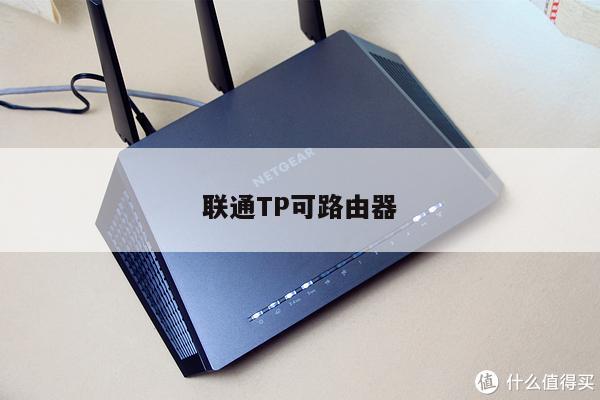
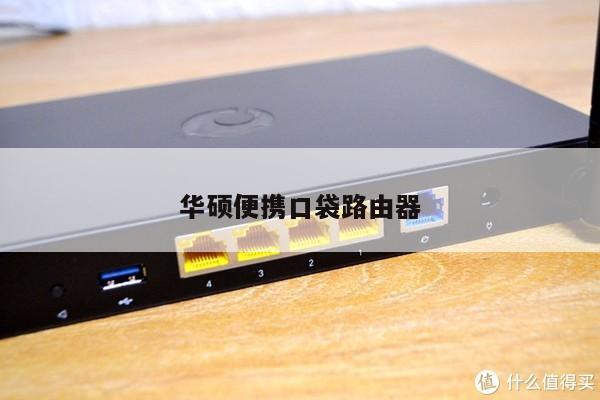
路由器设置成接收器
本文将为您提供关于路由器设置成接收器的重要信息,并探讨了与之相关的路由器改接受器方面的内容。如果您正在寻找更多相关的知识,请继续阅读本文,并将我们的网站添加到书签以获取更多的信息。
本文内容目录一览:
台式电脑怎样设置接收WIFI信号
台式电脑连接wifi方式如下:创建无线网络链接,进入桌面左下角处的开始菜单,点击“控制面板”。
打开“开始”菜单,在搜索框中输入“cmd”,然后右键,选择“以管理员身份运行”,打开命令提示符窗口。台式电脑怎么连家里的wifi打开电脑点击WiFi设置处,右击选择切换为无线网卡模式。点击确定切换为无线网卡模式,如图所示。
:准备好无线接收器。在互联网上购买任何无线接收器,并做好准备。2:插入usb端口 将无线接收器插入台式计算机主机上的任何usb端口。
台式电脑无线上网设置步骤:USB插到主机的USB口以后,系统就会提示发现新硬件,弹出驱动安装界面(PCI接口的内置无线网卡也是这样的,装完开机,进入系统后就会提示发现新硬件)。

360无线wifi怎么用设置为接收器
首先将360随身WIFI2代插入USB接口。一般会自动安装驱动,但是如果没有安装驱动的话,可在360随身WIFI官网下载驱动安装。(http://wifi.360.cn/)找到360随身WIFI的图标。并且右键点击。
。将360随身WiFi插入电脑安装装驱动后,右上角会有一个动态的漂浮窗口显示当前状态;2。此时是默认作为发射设备的,所以现在右键单击这个漂浮窗口,在打开的菜单里选择“切换为无线网卡模式“;3。
第一步,打开电脑中的浏览器,并搜索wifi官网,然后点击搜索结果中的官网链接,打开官网。第二步,进入官网页面后,点击随身wifi选项。第三步,进入随身WiFi页面后,点击右侧的安装驱动按钮。
首先在电脑上插入随身WIFI,然后安装它的驱动程序,然后电脑会显示无线网络连接的符号,点击进入,选择路由器信号,输入密码,就可以正常接入无线网络了。
设置步骤如下:1。将360随身WiFi插入电脑安装装驱动后,右上角会有一个动态的漂浮窗口显示当前状态;2。此时是默认作为发射设备的,所以现在右键单击这个漂浮窗口,在打开的菜单里选择“切换为无线网卡模式“;3。
台式机要接收无线信号,也必须有无线网卡。只要插入无线网卡并正确安装驱动,台式机就会像有线网络一样接收无线信号上网了。360随身wifi相当于一个无线网卡。
怎么把360路由器改成wifi接收器。
首先将360随身WIFI2代插入USB接口。一般会自动安装驱动,但是如果没有安装驱动的话,可在360随身WIFI官网下载驱动安装。(http://wifi.360.cn/)找到360随身WIFI的图标。并且右键点击。
这个是可以的。360的这个小随身wifi可以切换到“无线网卡模式”,专门用来接收WIFI信号。安装完成后是默认作为发射设备的,此时桌面会有一个漂浮窗口显示当前状态,右键单击选择“切换为无线网卡模式“即可。
。将360随身WiFi插入电脑安装装驱动后,右上角会有一个动态的漂浮窗口显示当前状态;2。此时是默认作为发射设备的,所以现在右键单击这个漂浮窗口,在打开的菜单里选择“切换为无线网卡模式“;3。
进入主路由器的设置界面,然后在左侧选项条中点击【运行状态】,在WAN口状态栏可以找到DNS服务器,一共有两个,主DNS和备选DNS服务器,记录下来。
登录副路由器管理界面 操作电脑连接到副路由器的LAN口或无线信号(默认为TP-LINK_XXXX),打开浏览器,清空地址栏并输入tplogin.cn或19161,设置不少于6位数的登录密码, 点击登录(如下图)。
切换成无线网卡功能即可。把随身WiFi插入电脑后就会出现图一所示页面。使用鼠标右键点击电脑右下角那个无线图标后就会出现图二页面。在底下可以奇幻为无线网卡模式,电脑就会停止释放热点,切换为无线网络功能。
怎样wifi路由器当做wifi接收器
路由器接收别人家的信号有两种方式可以实现:一种是通过有线的方式进行连接,一种是通过无线桥接的方式进行连接。要想无线路由器当成无线网卡使用,那么就得设置成无线AP客户端模式,这个无线路由器的管理界面里有设置选项的。
首先将360随身WIFI2代插入USB接口。一般会自动安装驱动,但是如果没有安装驱动的话,可在360随身WIFI官网下载驱动安装。(http://wifi.360.cn/)找到360随身WIFI的图标。并且右键点击。
第一步,打开电脑中的浏览器,并搜索wifi官网,然后点击搜索结果中的官网链接,打开官网。第二步,进入官网页面后,点击随身wifi选项。第三步,进入随身WiFi页面后,点击右侧的安装驱动按钮。
wifi路由器当做wifi接收器方法:设置无线桥接。【主路由器设置】进入主路由器的设置界面,然后在左侧选项条中点击【运行状态】,在WAN口状态栏可以找到DNS服务器,一共有两个,主DNS和备选DNS服务器,记录下来。
设置路由器并接收无线wifi信号的方法如下:要按照正确的方法连接电脑和路由器,下图是连接光猫和路由器的正确方式,大家做一下参考。
我们建议您在设置路由器时遵循这些简单的步骤和技巧,以确保您获得最佳的网络连接体验。