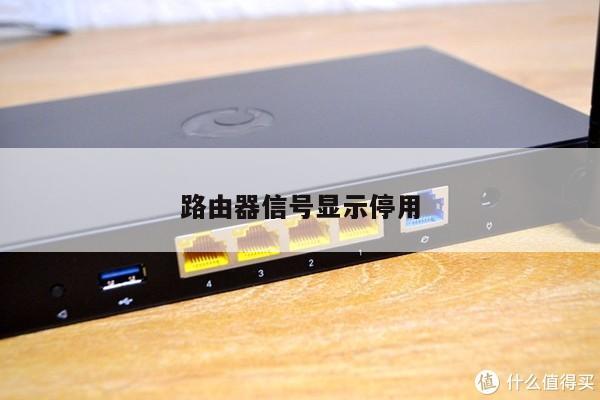
小米路由器连接中继
本文将为您介绍有关小米路由器连接中继的重要信息,并探讨了与之相关的小米路由器连接中继设置方面的内容。如果您正在寻找更多相关的知识,请继续阅读本文,并将我们的网站添加到书签以获取更多的信息。
本文内容目录一览:
ac2100路由器中继怎么设置
1、mesh无线组网方法具体操作如下:设置主路由器有线中继模式:打开小米WiFi的APP就会提示发现新的路由器,点击立即设置,这时候页面提示“经监测,当前网络无需拨号”。
2、,连接路由器,电脑或者无线设备通过无线连接上路由器。
3、首先根据路由器后面给出的IP地址进入管理员登录页面,输入账号和密码进行登录,然后点击左侧的“高级设置”选项,接着点击“无线扩展”选项,搜索到无线网络需要输入无线网络的名称以及连接密码,这样就设置了路由器中继工作。
4、若用户想要设置小米ac2100路由器,只需在手机连接wifi后,接着打开手机浏览器,在浏览器地址栏输入路由器底部的网址进行搜索,进入到登录页面后输入用户名以及密码进行登录,然后就可以选择设置路由器了。
5、两个路由器设置中继方法:准备两个无线路由器1和路由器2,把路由器1当做主由器,用路由器2来桥接路由器1,把路由2当成副路由器。两路由器的IP地址要在同一个网段,将两路由的信道设为相同。
6、打开浏览器,在地址栏输入IP地址,进入路由器登录界面,输入密码登录路由器。登录后,进入路由器设置界面,选择高级管理选项。

小米路由器中继如何设置
首先是路由器通电,然后打开笔记本,然后点击右上角的WiFi。选择小米路由器3生成的WiFi。连接后,点击下一步。接着选择中继模式。选择你要中继的WiFi,选择好了之后,输入中继WiFi的密码。
小米路由器4的中继模式怎么用第一步、确定主路由器无线参数在小米路由器4中设置无线中继的时候,需要你选择主路由器的无线名称、并输入主路由器的无线密码。所以,在开始设置之前,你需要知道主路由器的 无线名称、无线密码。
具体操作步骤:打开浏览器,在地址栏输入IP地址,一般路由器的地址是191,不知道具体ip地址可以查看路由器后面,一般都有标注。进入路由器登录界面,输入密码登录路由器。
—点击:下一步。设置你这台小米路由器3G的无线名称、无线密码。设置路由器的管理密码——然后点击完成配置按钮。至此,小米路由器3G的无线中继就完成了。
小米路由器设置无线桥接的方法如下:路由器和台式电脑都打开,用网线连接到小米路由器LANLAN2中任意一个接口。在浏览器中输入:miwifi.com或者191631并按下回车,在打开的界面中,点击“同意、继续”。
小米路由器桥接设置教程首先要保证主路由器能正常发射信号并且能正常上网,然后给副路由器接通电源。在电脑的浏览器中输入地址,可以打开小米路由器的设置页面。
小米路由器怎么设置无线桥接
1、小米路由器设置无线桥接的方法如下:路由器和台式电脑都打开,用网线连接到小米路由器LANLAN2中任意一个接口。在浏览器中输入:miwifi.com或者191631并按下回车,在打开的界面中,点击“同意、继续”。
2、小米路由器可以通过以下步骤与其他路由器进行桥接:确保小米路由器与其他路由器处于同一局域网内,并连接到同一网络中。在小米路由器的管理界面中,找到“高级设置”或“网络设置”选项。
3、小米路由器无线桥接设置方法:主路由器能正常发射信号并且能正常上网,然后给副路由器(小米路由器)接通电源。用电脑进入副路由器(小米路由器)的路由器管理页面。
4、首先要保证主路由器能正常发射信号并且能正常上网,然后给副路由器接通电源。
在当今高度数字化的世界中,良好的路由器和Wi-Fi设置是每个人都需要的。通过本文介绍的技巧和技巧,您可以轻松地了解如何优化您的网络体验,以满足您的需求。