tp-link无线设置里的频段带宽
路由器的设置和使用是网络连接的基础,如果您想更好地利用网络资源,本文tp-link无线设置里的频段带宽将为您提供简单易懂的操作指南和使用技巧。
本文内容目录一览:
- 1、tp路由器450m怎么设置
- 2、tplink无线设置11n
- 3、如何设置路由器频段
- 4、TP的路由器频段带宽设置20好还是40好?
- 5、路由器中的频宽是什么
- 6、怎样设置tp-link双频无线路由器2.4g和5g的流量控制器
tp路由器450m怎么设置
1、硬件连接 如下图所示WAN口连接宽带进线即网络公、LAN口连接局域网内的电脑。
2、路由器配置步骤(建议将路由器恢复出厂):路由器WAN口,接现在宽带猫的网线。路由器LAN口,接电脑、电视机、机顶盒。假设猫不带路由器,路由器要设置成“PPPOE拨号”,用办理宽带时给的帐号和密码,注意区分“大小写字母”。
3、设置管理员密码 在浏览器中输入:tplogin.cn 打开设置界面——根据页面提示,给你的这台tplink 450M路由器设置一个“管理员密码”,如下图所示。
tplink无线设置11n
1、TP link 三天线无线路由器11N信道选择:\x0d\x0a为避免无限信号的干扰和重叠,应该依次使用11这三个信道。
2、首先确认在电脑上通过 ISP 给设置的光网拨号连接可正常连接互联网。接下来将光纤网的水晶头从电脑的网卡上拔出来,插入路由器的 WAN 端口,再用另一根网线连接电脑网卡和路由器的 LAN 端口,其他电脑类似。接通电源。
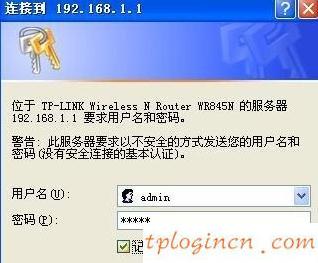
3、以TP-LINKF无线由器为例,做如下设置(按该路由器说明书去做):在IE窗口地址栏,输入19161,打“转到”打开 要求输入用户名和密码的对话框。
4、将宽带Modem 的网线出来,接上路由器的WAN端口,其中一个LAN端口连接电脑。
5、首先将你的计算机和路由器联入网络。连接方法,将ADSL猫出来的那根线连接到你的路由器的WAN口上,剩下的LAN端口可以连接你的计算机。
6、您好:第一步:设置路由器(TP-LINK为例)打开Web浏览器,在地址栏中键入http://19160.1,然后按Enter键。在随后打开的登陆窗口里,输入用户名“admin”;密码同样也是“admin”;然后直接单击“确定”。

如何设置路由器频段
1、首先打开浏览器并输入IP地址进入路由器管理页面,此时需要输入用户名以及密码进行登录,登录成功以后点击左侧的“无线设置”选项,然后点击“高级无线设置”选项,之后我们就可以修改WiFi的频段了。
2、更改路由器频段的具体操作步骤如下:首先我们启用tplink应用进入到本地设备列表窗口,这里需要先手机连上WiFi。然后我们点下设备进入到登录窗口,输入密码登陆。然后点下登录,进入到状态窗口。
3、wifi频率怎么设置打开浏览器,输入19161,进入路由设置界面。单击左侧的设置向导,然后单击下一步。一般情况,选择让路由器自动选择上网方式。输入你从运营商那里获得上网账号、密码。
TP的路由器频段带宽设置20好还是40好?
1、频段带宽是路由频段带宽的选择,20MHz对应的是65M带宽,穿透性相对较好,40MHz对应的是150M带宽,穿透性肯定不如20MHz所以追求稳定的话就选择20MHz,近距离传输就可以选择40MHZ。,距离增加,穿透力减弱。
2、近距离选用40MHz会快,隔墙或远距离选用20MHz会比40MHz快。40MHz使用通道的直径是20MHz的2倍,理论上会快,但是如果是远距离会慢下来。
3、信道带宽40比较好。最好是自动选择,路由器会根据你的网速和频率自动传输。8011n支持20MHz和20MHZ/40MHz通道。前一个标准使用20MHZ带宽,而8011n使用20/40MHZ带宽。
路由器中的频宽是什么
就是是指在固定的时间可传输的资料数量,亦即在传输管道中可以传递数据的能力。通常以每秒传送周期或赫兹(Hz)来表示。以20Mhz和40Mhz的带宽为例,可以想象成道路的宽度,宽度越宽当然同时能跑的数据越多,也就提高了速度。
频段带宽是发送无线信号频率的标准。在常用的4-4835GHz频段上,每个信道的频段带宽为20MHz;前者工作的协议有b/g/n,后者有ac/a/n。
路由器的频段带宽是指路由器的发射频率的宽度。路由器的频段有20MHz和40MHz两种,20MHz的频率对应的是65M带宽,穿透性相对较好,传输距离可达到100米,40MHz对应的是150M带宽,穿透性差,传输距离可以达到50米。
频段带宽指的是你的路由器的发射频率宽度。20MHz对应的是65M带宽穿透性好传输距离远(100米左右)。40MHz对应的是150M带宽穿透性差传输距离近(50米左右) 。
频带带宽(bandwidth)是指信号所占据的频带宽度,通常用来描述信道,指能够有效通过该信道的信号的最大频带宽度。
怎样设置tp-link双频无线路由器2.4g和5g的流量控制器
先将宽带网线插到路由器的wan口,再插入电源插头。在带有无线网卡的笔记本电脑上右击“网上邻居”,选择“属性”。再右击“本地连接”或“无线连接”,选择“属性”。
进入管理后台:在浏览器输入ip地址19161后进入路由器管理后台,点击路由设置。路由设置:进入路由设置后点击无线设置,将wifi多频合一关闭掉。
首先进入到浏览器首页内,点击上方的地址栏,输入路由器的IP地址,回车确定,进入路由设置界面。然后在弹出来的窗口内,选择点击“下一步”选项。
问题一:双频路由器如何设置 具体的tplink双频无线路由器的设置方法如下:给路由器通电运行,然后将电脑的网卡网口与路由器的LAN口用网线连接。
首先,请把TP-Link AC1200双频路由器的WAN口,用网线连接到猫的网口; 如果宽带没有用到猫,请把入户的宽带网线,插在TP-Link AC1200双频路由器的WAN口。然后把电脑用网线连接到TP-Link AC1200路由器的LAN接口。
希望本文中提供的路由器和WIFI设置技巧可以帮助您更好地理解和管理您的网络,以提高速度、可靠性和安全性。