小米路由器后灯不闪了
在本文中,我们将探讨如何小米路由器后灯不闪了,以及一些小米路由如何桥接其它路由器的相关知识和实用技巧。如果您有类似的需求,希望本文能帮助到您,不要忘记收藏本站哦。
本文内容目录一览:
路由器三个灯一直亮着的,就是不闪了怎么回事
1、电源灯熄灭。检查电源线是否松动。SYS系统运行灯熄灭。路由器故障,考虑重置或更换无线路由器。
2、灯闪烁说明有数据在传输,不闪烁的原因有可能路由器死机了,拔电重新启动,也有可能网络不通,不接路由器验证网络是否正常。
3、一般情况下这种路由器故障发生多半是网线没有接牢,使用了劣质水晶头等原因,故障点大多是连接的两端有问题。例如交换机的端口处和连接计算机的网卡处的接头,借助测试仪可以很轻松的就以找出路由器故障进行解决。
路由器灯不闪怎么修复
1、先恢复出厂值设置,再不行网页打开19161重新进行路由器设置,也有可能是温度过高把电源适配器烧坏掉了。WAN口灯熄灭,检查路由器与modem的连接。LAN口灯熄灭,检查路由器与计算机的连接。
2、如果不能上网,可直接将电脑通过“猫”用宽带连接,能上的话,那是路由器坏了,可换个路邮器试试。如果用宽带不能上网的话,可能是“猫”坏了或者网络有故障,可找网络维护工人帮你解决。
3、无线路由器系统状态指示灯不闪可能是由于无线路由器系统故障。
4、路由器的光信号灯不亮,并且不能正常上网,主要是因为网线连接问题,比如说水晶头松动,请重新安装水晶头并将其连接到路由器的WLAN接口中。
5、电源插座接触不好导致无法通电,需要检查反复来回插插头看是否可靠;电源适配器坏了,更换新的适配器可以解决问题;路由器主板坏了,主板坏了就是比较麻烦的,建议更换新的。
路由器为什么后面的灯不闪
那是由于长时间无线信号无设备接收,路由器自动锁定不发射信号,断开路由器电源重新启动就可以了。
一般路由器正常工作会显示电源灯、宽带信号灯和WiFi信号灯,正常工作必须常亮,如果不亮,有可能是未通电,或者电源、路由器损坏,依次检查插座、电源接头是否通电。
如果路由器的电源是处于未接通的状态,那么路由器的灯肯定是不会闪烁的,在发现路由器灯不闪的第一时间先检查一下电源的接通情况。

无线路由器的灯只亮不闪
1、(1)无线路由器损坏。如果猫、光猫、入户网线均没有问题,但路由器损坏,也会出现灯不亮的情况,需要更换新的路由器。(2)猫、光猫或宽带入户网线损坏。
2、路由器灯没有闪烁是没有进行数据交换,有数据交换,指示灯自动闪烁。可能你家路由器连接出现故障,导致没有进行数据交换,指示灯没有闪烁。无线路由器信号灯正常工作时:WAN口灯闪烁。
3、只亮不闪,证明没有数据传输。也就是没有连接到外网。进入路由器,查看这时的拨号是否成功。若adsl拨号没有成功,使用的电脑也连接也可以测试出来。
4、路由器wan灯亮但是不闪烁而且上不了网原因:未设置路由器拨号。检查方法:进入路由器查看WAN口状态是否显示有数据,不全部显示【0】,下图代表路由器正常。若全显示的是0,表示异常:需要设置路由器拨号。
小米路由器后面灯不亮
小米ac2100路由器后排不亮的原因:小米路由wan口电阻大或者损坏。无线路由器指示灯的不同闪烁状态对应不同的无线路由器状态和对应的故障。
路由器的光信号灯不亮,并且不能正常上网,主要是因为网线连接问题,比如说水晶头松动,请重新安装水晶头并将其连接到路由器的WLAN接口中。
一般路由器正常工作会显示电源灯、宽带信号灯和WiFi信号灯,正常工作必须常亮,如果不亮,有可能是未通电,或者电源、路由器损坏,依次检查插座、电源接头是否通电。
路由器连接指示灯不亮说明网卡与交换机之间的连接出现故障,这种情况下很有可能是网线出现故障,障点大多是连接的两端有问题,比如网线没有接牢、使用了劣质水晶头。可以借助测试仪找出路由器故障。
路由器的灯不闪了怎么回事
1、路由器信号灯不亮不闪了,这说明路由器不能进行信号传输,没有办法联网了。这时候需要先排除故障,先确保路由器线路连接正确,然后再检测网络是不是正常可以使用。有时候网络不稳定也会导致路由器的灯不亮,重启下路由器试试。
2、如果路由器的电源是处于未接通的状态,那么路由器的灯肯定是不会闪烁的,在发现路由器灯不闪的第一时间先检查一下电源的接通情况。
3、一般路由器正常工作会显示电源灯、宽带信号灯和WiFi信号灯,正常工作必须常亮,如果不亮,有可能是未通电,或者电源、路由器损坏,依次检查插座、电源接头是否通电。
4、电源指示灯:如果不亮,有可能是未通电,或者电源、路由器损坏。则依次检查插座、电源接头是否通电,如有条件,可更换同型号电源,以排除路由器损坏的可能。正常情况下电源指示灯亮应当绿灯常亮。
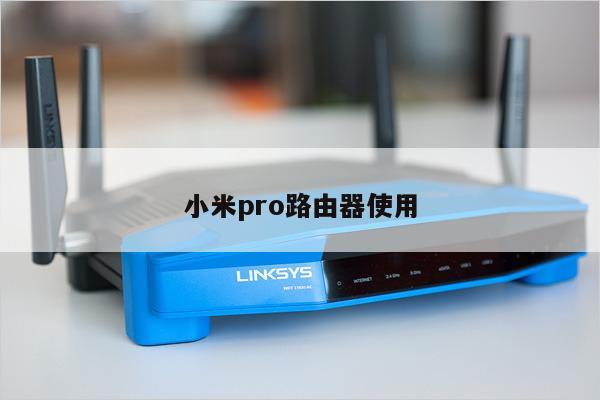
5、正常情况下,LINK与POWER灯是常亮的,DATA和ACT是闪烁的。一般出问题就是不闪烁的情况。连接正常却不闪,意味着没有数据流量,所以有可能是设置问题或硬件损坏。
通过学习这些技巧和方法,您可以更好地保护和管理您的网络,让您的上网更加便利和安全。