mercury没有网络如何设置
如果你遇到了路由器或Wi-Fi连接的问题,不要担心,本文提供了详细的教程和技巧,让你轻松解决网络问题。
本文内容目录一览:
- 1、水星Mercury路由器怎么设置才可以用
- 2、mercury无线路由器怎么设置?
- 3、水星无线路由器设置教程(如何设置上网和wifi密码)
- 4、水星mw310r无线路由器设定上不了网怎么回事?
- 5、mercury路由器怎么设置
水星Mercury路由器怎么设置才可以用
1、登录路由器管理界面:打开浏览器,清空地址栏并输入管理地址:melogin.cn(或输入IP地址19161),回车。初次登录界面需要设置一个路由器的管理密码,后续凭该密码才能进入管理路由器。请务必牢记。
2、在浏览器地址栏中输入路由器设置地址19161,进入水星路由器的设置首页,点击设置向导。选择以太网的接入方式,一般我们都是选择PPPoe拨号上网方式。然后继续下一步。
3、水星路由器是如何设置的?mercury水星路由器的设置步骤如下:首先路由器和电脑,宽带猫连接,如图:然后打开电脑的浏览器,输入路由器的登录地址和登录密码,具体的登录ip和密码可以翻看路由器背面的标签。
4、具体的设置mercury路由器的方法如下:首先打开电脑,确保连接了无线路由器。打开浏览器输入19161。
mercury无线路由器怎么设置?
1、首先路由器和宽带猫电脑连接,如图:然后打开浏览器输入路由器的管理地址和登录密码。登录后台后,点击设置向导,然后根据向导指示填写相应的参数即可。
2、mercury水星路由器的设置步骤如下:首先路由器和电脑,宽带猫连接,如图:然后打开电脑的浏览器,输入路由器的登录地址和登录密码,具体的登录ip和密码可以翻看路由器背面的标签。
3、登录路由器管理界面:打开浏览器,清空地址栏并输入管理地址:melogin.cn(或输入IP地址19161),回车。初次登录界面需要设置一个路由器的管理密码,后续凭该密码才能进入管理路由器。请务必牢记。
4、在浏览器地址栏中输入路由器设置地址19161,进入水星路由器的设置首页,点击设置向导。选择以太网的接入方式,一般我们都是选择PPPoe拨号上网方式。然后继续下一步。
5、打开浏览器,在浏览器中输入“19161”,按照提示输入账户名和密码,登陆水星无线路由器管理界面。02在左侧点击“设置向导”。03然后点击“下一步”。

水星无线路由器设置教程(如何设置上网和wifi密码)
首先打开无线路由器,如果是笔记本电脑,那么要确保电脑连接到了路由器(无线名称一般可以在路由器底部查看)。打开任意浏览器输入管理页面网址。
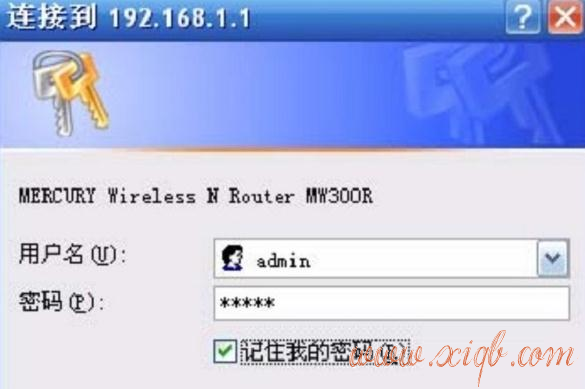
连接好无线路由器后,在浏览器输入在路由器看到的地址,一般是19161。进入后会看到输入相应的帐号跟密码,一般新买来的都是admin。确实后进入操作界面,你会在左边看到一个设置向导,进击进入。
登录路由器管理界面:打开浏览器,清空地址栏并输入管理地址:melogin.cn(或输入IP地址19161),回车。初次登录界面需要设置一个路由器的管理密码,后续凭该密码才能进入管理路由器。请务必牢记。
水星路由器能够正常的使用需要进行参数设置,步骤如下:首先路由器和宽带猫电脑连接,如图:然后打开浏览器输入路由器的管理地址和登录密码。登录后台后,点击设置向导,然后根据向导指示填写相应的参数即可。
水星mw310r无线路由器设定上不了网怎么回事?
1、设定wifi密码 无线设定--无线安全设定--选择【WPA-PSK/WPA2-PSK】。 ①、认证型别:自动。 ②、加密演算法:AES。 ③、PSK密码就是无线密码。设定成需要的密码。
2、水星MW310R无线路由器设定好了,手机连上了WIFI却不能上网。如图 网路设定没有设定好或者路由与猫没有正常连线,检视前一级的连线情况。
3、水星路由器,没有电脑,各项连接的指示灯都没毛病,可是就是上不了网 以水星MW310R为例介绍无电脑的路由器设置方法。
4、水星MW310R WAN口显示未连接有以下故障故障一:需要核实一下运营商的上网方式,比如有宽带账号就选择PPPOE。直接插上可以用的就选择动态IP(自动获取)故障二:线路没有接对。
mercury路由器怎么设置
1、首先路由器和电脑,宽带猫连接,如图:然后打开电脑的浏览器,输入路由器的登录地址和登录密码,具体的登录ip和密码可以翻看路由器背面的标签。进入路由器后,会有个设置向导,首先填写自己的宽带帐号和密码。
2、首先路由器和宽带猫电脑连接,如图:然后打开浏览器输入路由器的管理地址和登录密码。登录后台后,点击设置向导,然后根据向导指示填写相应的参数即可。
3、进入路由器界面 打开浏览器后输入mercury路由器地址,回车后进入路由器界面。点击自动检测 设置登录密码后点击下方的箭头,在上网方式中点击自动检测。
4、在浏览器地址栏中输入路由器设置地址19161,进入水星路由器的设置首页,点击设置向导。选择以太网的接入方式,一般我们都是选择PPPoe拨号上网方式。然后继续下一步。
通过应用这些技巧,您将可以更好地优化您的路由器设置,使其更好地适应您的需求。