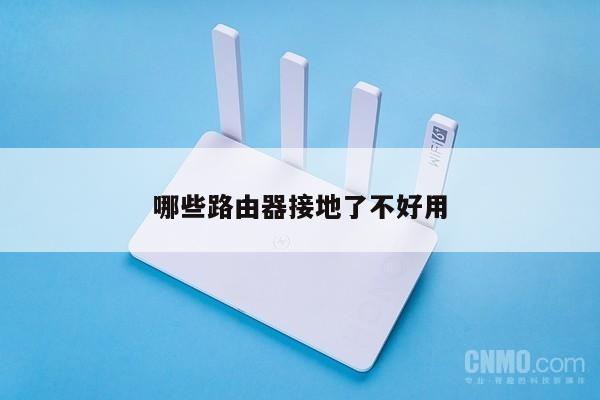
斐讯K2P路由器设置教程:轻松搭建高速无线网络
在现代社会中,无线网络已经成为人们生活中必不可少的一部分。而斐讯K2P路由器作为一款功能强大的路由器,为用户提供了稳定、高速的无线网络连接。本文将为您提供斐讯K2P路由器的详细设置教程,帮助您轻松搭建高速无线网络。
一、连接斐讯K2P路由器
确保您已经正确连接好斐讯K2P路由器。将路由器的电源适配器插入电源插座,并将其它一端插入路由器的电源接口。将宽带接入设备(如光猫、ADSL调制解调器等)通过网线连接到路由器的WAN口。

二、登录路由器管理界面
打开您的电脑浏览器,输入斐讯K2P路由器的默认管理地址(一般为192.168.2.1)并按下回车键。在弹出的登录界面中,输入默认的用户名和密码(一般为admin/admin),然后点击登录按钮。
三、设置无线网络
在登录成功后,您将进入斐讯K2P路由器的管理界面。点击界面上的“无线设置”选项,您可以进行无线网络的设置。您可以修改无线网络的名称(SSID)和密码,以增加网络的安全性。您还可以选择无线信号的频段和信道,以避免干扰,提高无线网络的稳定性和速度。
四、配置网络连接
在斐讯K2P路由器的管理界面中,点击“网络设置”选项,您可以进行网络连接的配置。如果您的宽带接入方式为动态IP,选择“自动获取IP地址”;如果为静态IP,选择“手动输入IP地址”。根据您的宽带接入方式,填写相应的信息,并点击保存按钮。
五、设置端口转发
如果您需要在局域网内搭建服务器或进行特定应用的网络穿透,可以在斐讯K2P路由器的管理界面中点击“端口映射”选项,进行端口转发的设置。根据需要,添加相应的端口转发规则,并点击保存按钮。
六、设置家长控制
斐讯K2P路由器还提供了家长控制功能,帮助家长对孩子上网行为进行管理。在管理界面中点击“家长控制”选项,您可以设置上网时间限制、网站过滤和应用过滤等功能,保护孩子的上网安全。
七、保存并重启路由器
在完成上述设置后,点击斐讯K2P路由器管理界面中的“保存”按钮,将设置保存到路由器中。点击“重启”按钮,让设置生效。重启过程中,请勿断电或拔掉网线。