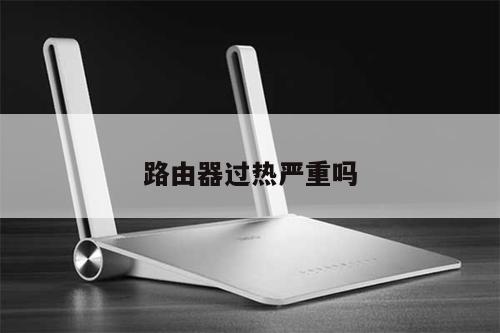
小米mi路由器3拆解
本文将为您介绍小米mi路由器3拆解的相关知识点,并且我们还会涉及到一些小米路由3 拆的话题,希望能够为您提供一些有用的信息。
本文内容目录一览:
新小米路由器硬盘版拆解+图赏:699元值不值?
小米路由器硬盘版相比上一代产品进行了多项升级,除了外观上的改变,全新的小米路由器采用了外置PCB阵列天线,分为ITB和6TB硬盘版,售价分别为699元和2999元。
首先我们在路由器底部找到四个底座橡胶贴,移除后我们能看到四个十字螺丝,拧下来后我们就可以进行下一步操作了。
你好。小米路由器顶配的小米路由器支持最新标准的801AC双频WIFI,四根内置天线,内置1TB SATA硬盘,使用博通双核1GHz处理器,高达256MB的DDR3内存。
小米路由器青春版内部主板是通过螺丝固定的,拆卸螺丝之后,就可以将整块主板拆卸出来。将电路板从机器上拆卸下来后,就可以见到贴在路由器顶盖上的散热板了。
小米路由器3c怎么拆
1、工具:一个翘片和 一个镊子。首先查看一下路由器外观,正面塑料一体没有任何衔接狭缝,翻到背面可以明显看到散热孔,仔细看就可以看到明显的衔接处,找到狭缝比较大的地方,用翘片插入。
2、首先拆开小米路由器3G的后盖,取出电池。其次找到与原电源接口相连的新电源,按原接口对号入座。安装好电池,盖好盖子。
3、不同型号天线结构不同,不过基本都需要拆开外壳:通常SMA接口的天线可以直接拔下来。
4、小米路由器Pro左右两侧的盖板是卡扣式的,可以直接用塑料撬棍撬开,拧的那些螺丝钉毫无意义,那是用来固定主板用的,我又不用拆主板,白白毁了保修用的易碎贴纸,事情就是这么悲催,唉。
5、小米路由器3c恢复出厂设置,其方法是:按住Reset按键10秒左右,等到路由器的所有指示灯都全部熄灭然后重新闪烁,这样就说明路由器已经恢复了出厂设置。
6、让小米3c路由器恢复出厂设置的方法:直接通过路由器本身进行恢复;通过电脑浏览器进行恢复。
小米路由器的天线怎么拆下来
1、这要拆开机壳,才能看见天线底座的固定部位。要下掉固定底座的螺帽,焊下天线与主板的连接线,才能拆下路由器的三根天线啦。
2、(2-2)双频PCB天线。改天线为4GHz,5GHz频段的WiFi,由两根同轴线分别馈电。增益一般,毕竟牺牲了天线的尺寸。(2-3)双频螺旋天线。增益高。(还没找到实物拆解)总之,路由器的天线种类很多。
3、大部分的路由器天线是固定的,不支持拆卸。中国电信提供最优质的网络通讯服务,如需相关业务,可以直接通过电信网上营业厅或者实体营业厅查询。
4、路由器天线能拆,也可以自己更换的。路由器还需要进行设置才可以上网的。宽带网络的总线连接路由器的WAN口,路由器的LAN口连接电脑。启动设备后,打开浏览器,在地址栏中输入19161进入无线路由器设置界面。

小米路由器的天线怎么拆下来?
1、首先我们在路由器底部找到四个底座橡胶贴,移除后我们能看到四个十字螺丝,拧下来后我们就可以进行下一步操作了。
2、这要拆开机壳,才能看见天线底座的固定部位。要下掉固定底座的螺帽,焊下天线与主板的连接线,才能拆下路由器的三根天线啦。
3、(2-2)双频PCB天线。改天线为4GHz,5GHz频段的WiFi,由两根同轴线分别馈电。增益一般,毕竟牺牲了天线的尺寸。(2-3)双频螺旋天线。增益高。(还没找到实物拆解)总之,路由器的天线种类很多。
4、解路由器天线,带螺口是可拆卸的,不带螺口的是不可拆卸的。对于可拆卸天线,在使用时应先安装好天线,否则可能会损坏路由器。
5、如是可拆卸的,就直接拧下。换相同接口的即可。如不能拆卸的,需要拆路由器外壳,需要焊接转接线或者是RF或者是MMX接口的转接线,再更换相同接口的天线。
小米路由器怎么更换硬盘
将路由器翻过来,拧开4颗螺丝,然后找到数据线,接上硬盘就可以了。这款路由器挂接硬盘的效果很差,不建议尝试。
建议先把硬盘架固定在路由器底座上再插排线和固定排线挡板,这样会固定得更牢靠,我上面这张图是当时漏了拍拿拆的时候的照片凑数的。
具体方法如下:在小米路由器的背部有一个USB端口,把移动硬盘通过USB数据线直接插上即可。接下来我们在手机上打开小米路由器客户端,点击打开“路由存储”图标。
小米路由器的硬盘是可以更换的,随机配的是1T的硬盘,如果有需要更换更换更大容量的。
先手动刷入小米mini路由器ROM for Mini版本11(10月22日更新)开发版,地址 http://wwwmiwifi.com/miwifi_download.html,(下载--ROM)2 移动硬盘格式成exFAT格式,最好不要分区。
小米路由器背面有一个USB接口。通过USB数据线直接插入移动硬盘。打开手机上的小米路由器客户端,点击“路由存储”图标。
配置路由器和Wi-Fi可能对一些人来说是一项挑战,但是只要您按照正确的步骤进行,就能够成功地配置网络连接。同时,为了保证网络的安全性,建议您设置一个强密码,并避免使用公共Wi-Fi,以免被黑客攻击。