怎样按小米路由器设置
如果您对路由器的设置和使用还不是很熟悉,本文怎样按小米路由器设置将为您提供详细的教程和技巧,让您轻松上手使用路由器。
本文内容目录一览:
小米路由器如何进行设置?
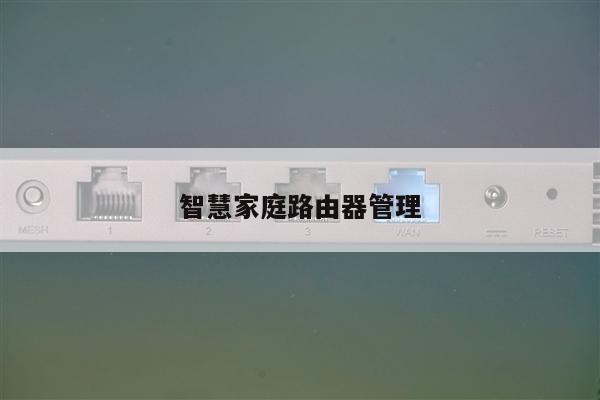
1、首页要正确的安装、连接路由器,光猫网口1或者入户宽带的网线连接到小米路由器的WAN网口,路由器LAN网口连接至电脑主机。(最新小米路由器不分WAN/LAN口,可以随便插,请注意区分。
2、打开手机浏览器;在浏览器中输入小米MIWIFI的登录地址:191631。根据提示步骤,配置路由器。填写“宽带账号”、“宽带密码”——点击“下一步”。
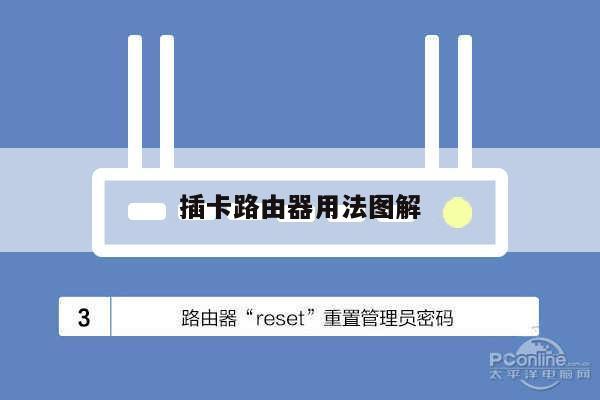
3、首先插上“路由器的电源”,如果是使用过的路由器,则用牙签插入背后的洞中按压十秒钟,进行“重置操作”,如果是全新路由器,直接插上电源即可。
4、首先将路由器插开之后,将网线插到“输入口”,如下图所示,一般会有特殊的标示。然后打开的电脑,可以直接百度“小米路由器设置”能进进入路由器后台的页面了。进入后台的页面之后,就可以登录了。

192.168.31.1小米路由器设置
输入地址:打开浏览器后在地址栏输入191631进入小米路由器登录界面。输入管理员密码:输入管理员密码后进入路由器主界面,点击上方的常用设置选项。
在浏览器中输入”191631“打开登录界面,输入“管理密码”,登录到设置界面。重要说明:(1).“管理密码”是第一次设置这台小米路由器时,用户自己创建的。
打开浏览器,在浏览器顶部的地址栏里输入小米路由器的管理后台地址 191631 然后按“回车键”访问该地址。打开欢迎页面后,勾选用户许可使用协议跟用户体验改善计划,然后点击「马上体验」进入路由器设置。
小米路由器怎么连接手机小米路由器的设置方法
打开手机WIFI,点击路由器的无线wifi名称,连接上路由器的无线网络,连接上即可。请点击输入图片描述 下载安装好米家,在桌面上点击“米家”图标,打开米家,进入米家主页。
先把小米路由器接通电源,打开手机上的WLAN功能,搜索连接到小米路由器的无线信号,如下图所示。 小米路由器,默认已经启用了无线网络,且无线网络未加密,可以直接进行连接。
小米路由器APP功能非常丰富,包括路由器连接的设备列表、在线时间、连接方式等内容。在“工具箱”中还可以对路由器的WiFi进行设置,重置密码、重启路由等。
进入APP主界面后,点击添加设备,选择小米路由器,然后输入路由器绑定的小米账号以及密码进行登录,登录成功后就可以和小米路由器进行连接,而且可以直接在手机的APP端对小米路由器进行管理。
与电脑设置路由器第一步一样,将宽带网线连接到小米路由器WLAN端口,并接通电源即可。
小米路由器怎么设置?
1、打开手机浏览器;在浏览器中输入小米MIWIFI的登录地址:191631。根据提示步骤,配置路由器。填写“宽带账号”、“宽带密码”——点击“下一步”。
2、打开浏览器,在浏览器顶部的地址栏里输入小米路由器的管理后台地址 191631 然后按“回车键”访问该地址。打开欢迎页面后,勾选用户许可使用协议跟用户体验改善计划,然后点击「马上体验」进入路由器设置。
3、打开浏览器后在地址栏输入191631后回车,转到小米路由器的登录界面。输入管理密码进入路由器的主界面,点击菜单中的常用设置选项。
4、小米路由器怎么设置小米路由器的具体设置,需要根据说明书上的操作步骤进行。步是在电脑端找到小米,一般是191631,然后连接小米路由器的电源,并将其和电脑连接在一起。
5、小米路由器怎么设置?具体解决办法如下:首先将路由器插开之后,将网线插到“输入口”,如下图所示,一般会有特殊的标示。然后打开的电脑,可以直接百度“小米路由器设置”能进入路由器后台的页面了。
我们希望这篇文章能够为您提供有用的信息和帮助,让您更好地应对无线网络和路由器的问题。