mercurymd880刷机
如果您对路由器的设置和使用存在疑问,本文将为您提供常见问题的解答和路由器使用技巧,帮助您快速上手。
本文内容目录一览:
- 1、水星MD880的MD880简介
- 2、谁能告诉我,为什么我的MERCURY无线路由器输入192.168.1.1之后是这个样子...
- 3、mercury路由器md880帐号密码是什么?
- 4、mercury路由器型号MD880怎样设置才能两台电脑一台电视同时使用急...
- 5、水星md880和路由器怎么连接电脑
水星MD880的MD880简介
MD880是一款外置式ADSL2+ Modem,符合ADSL、ADSLADSL2+标准,最高下行速率可达24Mbps,最高上行速率1Mbps,最远传输距离可达5km。
深圳市美科星通信技术有限公司(水星网络MERCURY)是国内领先的网络通讯设备供应商,产品线覆盖XDSL、网络安全、无线、路由器、交换机、集线器、光纤收发器、MODEM、网卡等全系列网络产品。
MD880是宽带猫,无须设置的。MODEN即调制解调器,计算机之间通过电话线进行通信的设备。调制解调过程:数字信号变为模拟信号--传输--模拟信号变成数字信号。 Moden有外置式和内置式,内置式也称Moden卡,一般是PCI接口。
问题九:路由器怎么找网络参数 WAN口 见图 这款水星MD880是adsl拨号猫,不带路由功能的。如果isp允许多重拨号,你可以在后面接个小交换机,然后通过交换机连接几台电脑,电脑各自执行宽带连接程序进行拨号上网。

谁能告诉我,为什么我的MERCURY无线路由器输入192.168.1.1之后是这个样子...
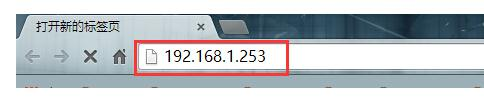
1、您好 19161是大部分路由器品牌的管理地址(用于更改,设置路由器)如果您的界面和别人不同,可能是路由器品牌的不同,大致功能应该是一样的。
2、没有密码就按路由器背后的一个黑色按钮3秒就可以重置了。
3、要求你填写你在电信办理宽带时运营商给你的账号(电话号)和密码。
4、应该是网线接错了,这个是水星的猫,把猫的网线连接到路由器的WAN口,电脑的网线接入路由器LAN就可以了。
5、设置路由时,路由器上只接一条与你电脑连接的网线,其它的线暂时先不接。
6、此现象发生的原因是因为在你的水星路由器的上一端连接的肯定是TP-LINK的路由器,而不是猫。
mercury路由器md880帐号密码是什么?
1、mercury路由器登录账号是多少?老款水星(mercury)路由器 老款的水星(mercury)无线路由器,默认的用户名是:admin,默认登录密码是:admin,默认登录地址是:19161。
2、水星路由器的上网账号是:admin 密码:admin 。
3、水星路由器的默认帐号和密码是admin。进去以后就能设置了 和输入 19161 是一样的,这个路由有两种登录方法。
4、mercury路由器即是水星路由器。初始密码通常是admin。路由器的地址,账号,密码都在路由器背面。用户可以根据其背面的用户名试着输入相应的初始密码。
5、mercury无线路由器管理者账号和密码是:默认一般是admin。方法打开浏览器---输入19161(一般路由器地址是这个)进路由---输入用户名,密码 ,(默认都是admin)。
6、水星路由器默认用户名和密码:用户名:admin 密码:admin 只要默认用户名密码没有修改就可以直接使用,如果安装路由器的时候已经修改过了默认用户名密码就只能将路由器恢复出厂设置重新设置密码了。
mercury路由器型号MD880怎样设置才能两台电脑一台电视同时使用急...
猫出来的线接路由器的WAN口,把网线接路由器的LAN口,接进电脑就可以了,本连连接IP改为自动获取,看路由器背面的IP是多少, 然后打开IE进入路由器,里面有一个网络配置向导,按提示一步步来就可以了。
注意检查线路是否连接正确;注意检查本地连接是否开启;注意检查本地连接的属性---Internet协议是否是自动获取IP和DNS服务器。如果能成功打开19161的网页,那么就能按说明书上的说明进行设置了。
猫么?不是路由器?把网线插在猫上,经过猫连接路由器(也可以不经过猫)。
水星MD880无线路由器设置方法如下:把外网的网线插到路由器的WAN端口上,用直通双绞网线把路由器LAN端口同电脑网卡相连。启动路由器的电源。
水星md880和路由器怎么连接电脑
1、通过网线连接:(1)取一根 RJ45 线,并将其中一端插入 Mercury 路由器的 LAN 口上。(2)将另外一端插入电脑的网口上。(3)此时路由器和电脑就已经连接好了。
2、步骤一:连接好线路 在没有路由器之前,我们是通过电脑直接连接宽带来上网的,那么现在要使用路由器共享宽带上网,当然首先要用路由器来直接连接宽带了。
3、可以将宽带的网线直接连接电脑或者将宽带连接路由器再通过路由器连接电脑,进行相应的设置均可以连接上网,具体的以宽带直连电脑为例。
4、你先将一台电脑直接连接在MR804上,不要连接MD880,试试能不能打开19161。注意检查线路是否连接正确;注意检查本地连接是否开启;注意检查本地连接的属性---Internet协议是否是自动获取IP和DNS服务器。
5、水星MD880无线路由器设置方法如下:把外网的网线插到路由器的WAN端口上,用直通双绞网线把路由器LAN端口同电脑网卡相连。启动路由器的电源。
6、路由器WAN口和猫的配合,有如下两种方式:当猫设置为桥接模式时,路由器的WAN口设置成PPPoE拨号;当猫设置为路由模式时,猫必须设置拨号,网内其它设备不得再进行拨号操作;DHCP服务的上级与下级关系的配合。
通过本文所介绍的方法,您可以轻松地配置路由器和Wi-Fi,并且确保网络连接安全。记得设置一个强密码,并经常更改密码,以免遭到黑客攻击。希望这篇文章能对您有所帮助。