D-Link路由器:一站式无线网络设置指南
什么是D-Link路由器
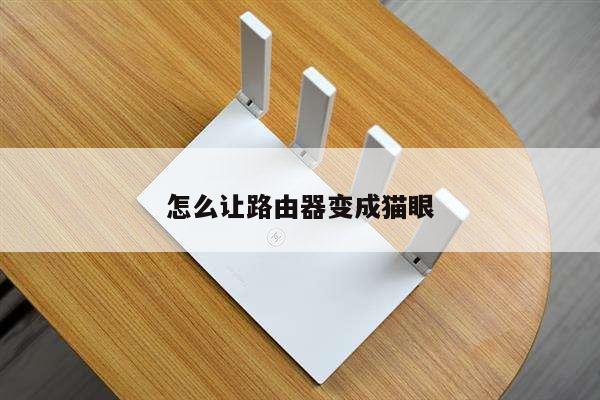
D-Link路由器是一种用于建立无线网络连接的设备,它允许多个设备通过无线方式连接互联网。D-Link是全球领先的网络设备制造商之一,其路由器产品以其高性能、稳定性和易用性而闻名。
D-Link路由器的功能和特点
D-Link路由器具有以下功能和特点:

1. 高速无线连接:D-Link路由器支持最新的无线标准,如802.11ac,提供更快的无线速度和更大的覆盖范围。
2. 安全保护:D-Link路由器提供多种安全功能,如WPA2加密、防火墙和家长控制,保护您的网络免受未经授权的访问和恶意软件的侵害。
3. 简单设置:D-Link路由器提供直观的用户界面,使设置过程变得简单易懂。您可以通过浏览器访问路由器的管理界面,并根据指示进行设置。
4. 多设备连接:D-Link路由器支持多个设备同时连接,无论是手机、平板还是笔记本电脑,都可以无缝连接到路由器并享受稳定的网络连接。
5. 优化网络性能:D-Link路由器配备了智能QoS(Quality of Service)功能,可以根据设备类型和应用程序优化网络性能,确保您的网络畅通无阻。
如何设置D-Link路由器
以下是设置D-Link路由器的步骤:
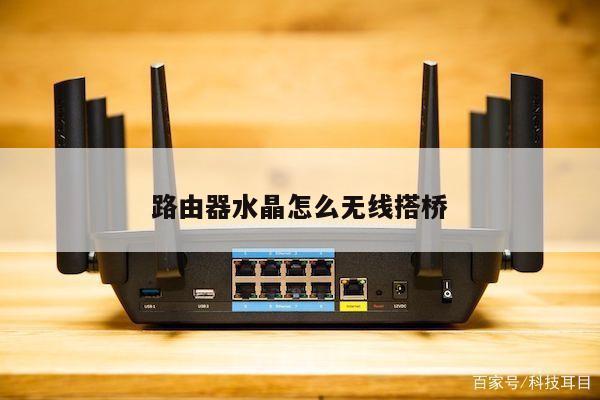
1. 连接路由器:将D-Link路由器与您的宽带调制解调器连接。使用网线将调制解调器的LAN端口连接到路由器的WAN(广域网)端口。
2. 连接电源:将路由器连接到电源插座,并打开电源开关。
3. 连接设备:使用无线方式或网线将您的设备连接到路由器。如果您使用无线连接,请确保您的设备已打开无线功能,并选择正确的无线网络名称(SSID)。
4. 访问管理界面:打开您的浏览器,输入路由器的默认IP地址(通常为192.168.0.1或192.168.1.1),按下回车键。输入默认的用户名和密码(通常为admin/admin),登录到路由器的管理界面。
5. 配置无线设置:在管理界面中,找到无线设置选项,选择适当的安全加密类型(如WPA2),设置无线网络名称和密码,并保存设置。
6. 配置其他设置:根据您的需求,配置其他设置,如网络名称(SSID)隐藏、访客网络、端口转发等。确保保存所有更改。
7. 测试连接:重新启动您的设备,并尝试通过无线方式连接到您的新设置的D-Link路由器。确保您的设备能够正常访问互联网。
常见问题和故障排除
以下是一些常见问题和故障排除方法:
1. 无法访问管理界面:确保您的设备与路由器连接正常,并且输入的IP地址和用户名/密码正确。尝试使用其他浏览器或清除浏览器缓存。
2. 无法连接到互联网:检查您的宽带调制解调器是否正常工作。确保您的设备已正确连接到路由器,并且路由器的互联网连接设置正确。
3. 信号弱或覆盖范围有限:尝试将路由器放置在更中心的位置,避免障碍物阻挡信号传输。您还可以考虑使用D-Link的Wi-Fi信号增强器来扩大覆盖范围。
4. 忘记无线密码:如果您忘记了无线密码,可以通过重置路由器将其恢复为出厂设置,并使用默认的用户名和密码重新设置。
总结:
D-Link路由器是一种高性能、易用且安全的无线网络设备。通过按照上述步骤设置您的D-Link路由器,您可以轻松地建立一个稳定、高速的无线网络,满足您的互联网需求。如果遇到任何问题,您可以参考常见问题和故障排除方法,或者